My IT Center — гарын авлага
Байгууллагын бүх компьютер, сервер, принтер, сүлжээний төхөөрөмжийг нэг дороос удирдах систем. Энэ гарын авлага серверт суулгахаас эхлээд дэлгэц бүрийг ашиглах хүртэл дагуулна. Бүтээгдэхүүний танилцуулга хуудас →
Windows Server (эсвэл байнга асдаг Windows компьютер) — My IT Center-ийн сервер суудаг. Байгууллагын домэйн (AD) байвал бүх компьютерыг автоматаар бүртгэнэ. Agent (жижиг програм) компьютер бүр дээр суудаг — гараар, эсвэл GPO-оор бөөнөөр.
1. Серверт суулгах
Суулгагчийг татах
Байгууллага хуудаснаас MyITCenter-Setup.exe-г татна. Файл том (~54 МБ) учир хэд хэдэн хэсэгтэй байж болно — нэгтгэх .bat-ыг админ эрхээр ажиллуулна.
Windows Server дээр ажиллуулах
Байнга асдаг сервер дээр администратор эрхээр суулгана. «Windows protected your PC» гарвал More info → Run anyway. Суулгагч үйлчилгээ (service MyITCenter) болон вэб консолыг тохируулж, админ нэр/нууц үг асууна.
Вэб консолд нэвтрэх
Сервер дээр хөтчөөр http://localhost (эсвэл серверийн хаяг) нээж, үүсгэсэн админ нэр/нууц үгээр нэвтэрнэ. Бусад компьютер серверийн IP/нэрээр хандана.
Тохиргоо → Active Directory-д домэйноо холбоход бүх компьютер, хэрэглэгч автоматаар хөрөнгөнд бүртгэгдэнэ. Домэйнгүй бол компьютер бүр дээр agent-ыг гараар суулгана.
2. Agent тараах
Agent нь компьютер бүрийн дэлгэрэнгүй (CPU, RAM, диск, серийн, програм, эрүүл мэнд) илгээдэг жижиг програм. Гурван арга:
My IT Center Client (хамгийн хялбар)
Вэб консол → Agents → Суулгагч татах → MyITCenter-Client-Setup.exe. Нэг компьютерт ажиллуулахад «Сервертэй холбогдож байна… ✓ Бүртгэгдлээ» гэж алхам алхмаар харуулна. Серверийн хаяг, token нь суулгагч дотор суусан байдаг.
GPO-оор бөөнөөр
Олон компьютерт нэг дор тараахдаа чимээгүй суулгалт: MyITCenter-Client-Setup.exe /S /SERVER=<хаяг> /TOKEN=<token>-г GPO-ийн startup script болгоно.
Agent-гүйгээр (WMI scan)
Agent суулгахгүйгээр ч домэйны компьютерыг сервер WMI/WinRM-ээр уншиж болно: Тохиргоо → Agent-гүй scan, домэйн админ эрхтэй account (нууц үгийг апп дотор оруулна, чатад биш).
3. Хянах самбар
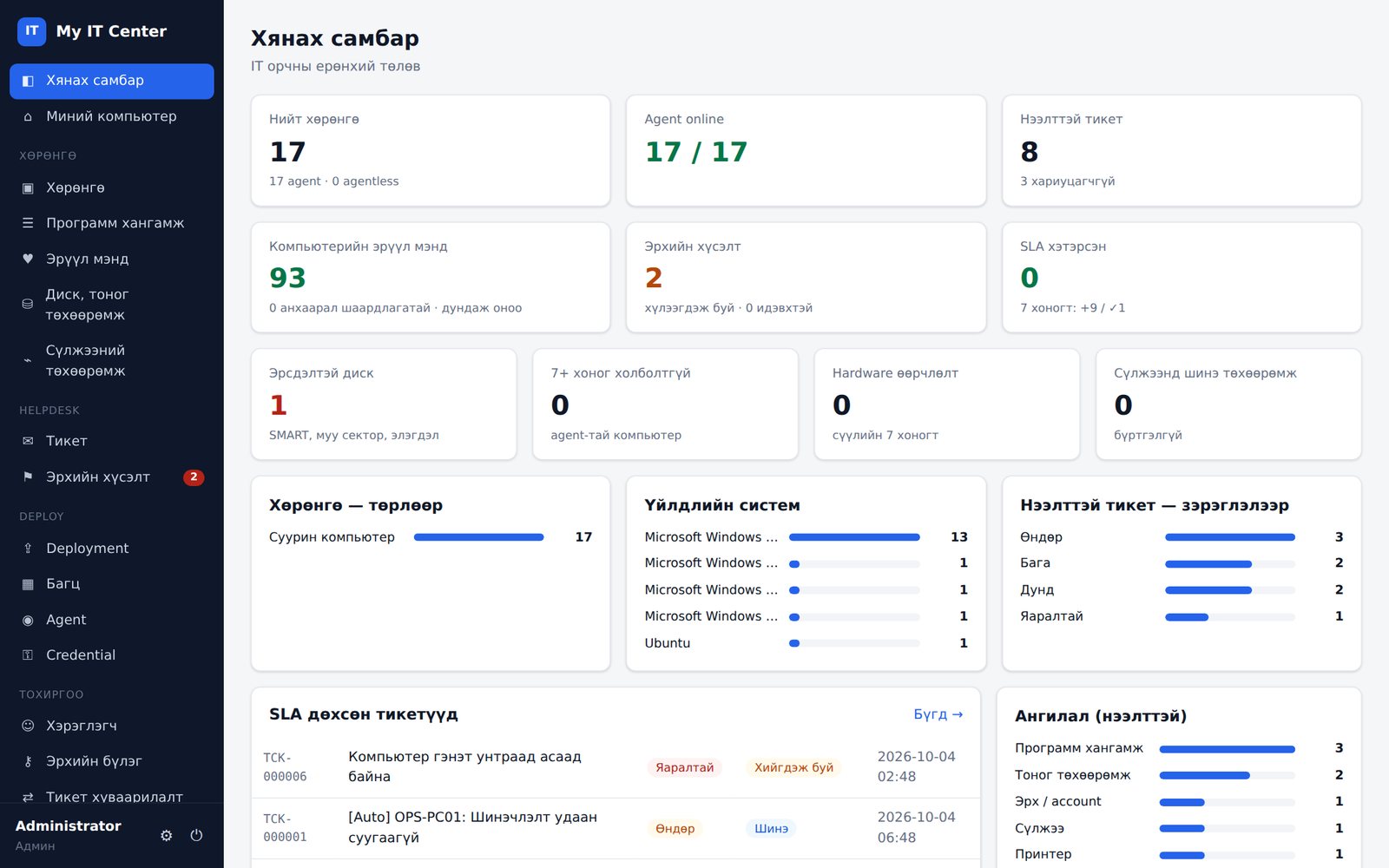
Нэвтрэхэд гарах эхний дэлгэц. Нийт хөрөнгийн тоо, төрлөөр (суурин/зөөврийн/сервер/принтер…), үйлдлийн системээр, брэндээр; нээлттэй тикет; офлайн болсон төхөөрөмж; хуучин (удаан харагдаагүй) компьютер — бүгд нэг харцаар.
Самбар засах (1.6.0-аас): хэрэглэгч бүр өөрийн самбарыг widget-ээр бүрдүүлнэ — чирж байрлалыг солих, хэмжээг сонгох, хэрэггүйг хасах, «Widget нэмэх»-ээр баталгаа дуусах, хор бага принтер, өнөөдрийн хурлын өрөө, IP байршлаар хөрөнгө зэргийг нэмэх. «Анхдагч» дарвал анхны самбар руу буцна.
Дээд мөрийн хайлт бүх цонхонд байна (/ дарж нээнэ): компьютер, хэрэглэгч, тикет, програм, принтер, багц, хурлын өрөө; IP бичвэл аль IP байршилд хамаарахыг харуулна.
4. Хөрөнгө
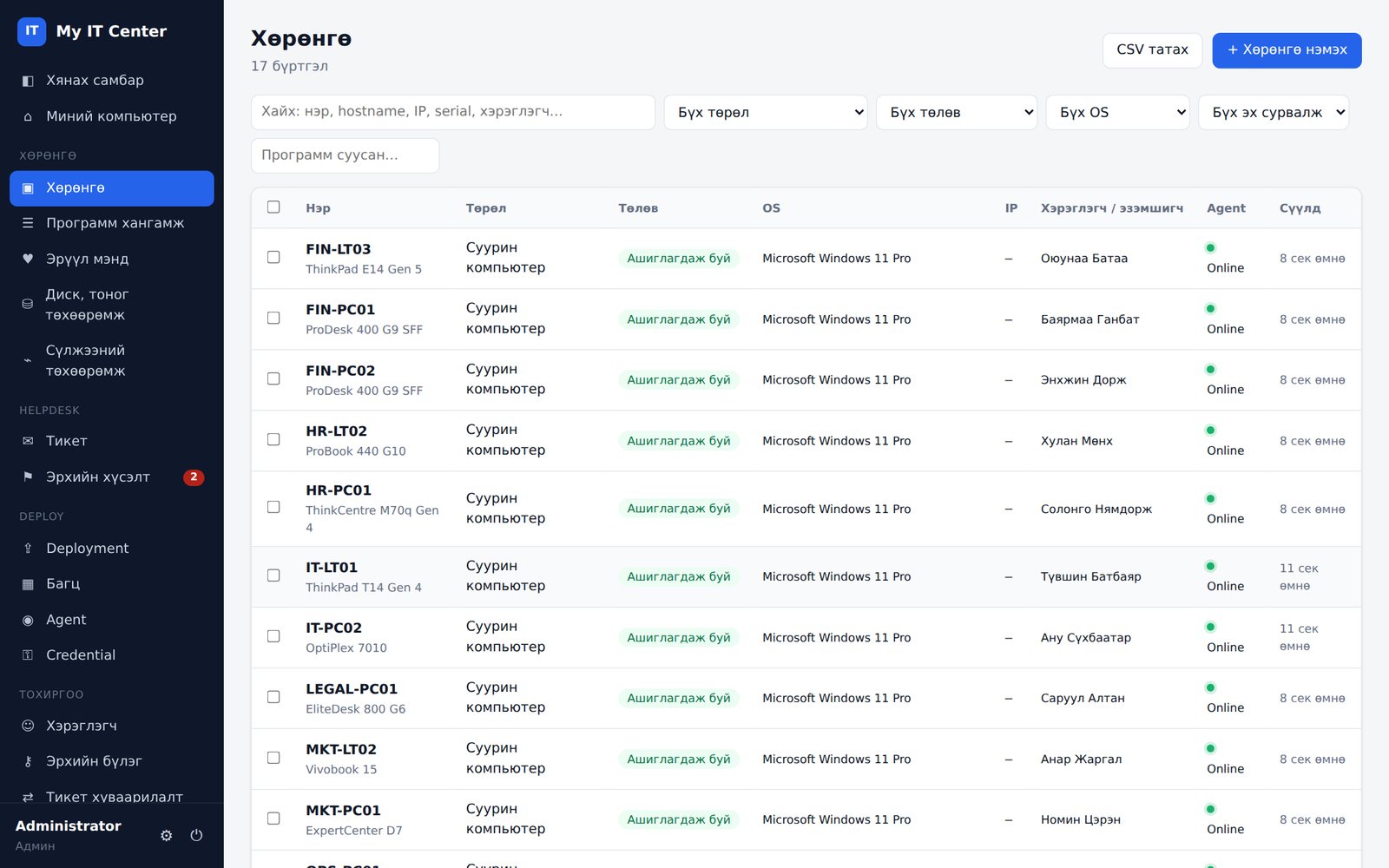
Бүртгэгдсэн төхөөрөмж бүрийн дэлгэрэнгүй: загвар, серийн дугаар, CPU, RAM (модуль, төрөл), диск (SMART), OS, сүүлд нэвтэрсэн хэрэглэгч, байршил, хэлтэс, суусан програм, өөрчлөлтийн түүх. Төрөл, брэнд, OS, байршлаар шүүнэ. IP байршил: IP мужаа (жишээ нь 10.10.4.1 – 10.10.4.254 = «4 давхар LAN») нэрлэж өгвөл компьютер бүр IP-гээрээ байршилдаа автоматаар орно.
Жагсаалт бүхий цонх бүрийн «Тайлан ▾» товч одоо харж буй шүүлтүүрээрээ Excel (бүх мөр, бүх багана) эсвэл PDF (нийт тоо, задаргаа, хүснэгт) тайлан татна.
5. Helpdesk (тусламжийн тасаг)
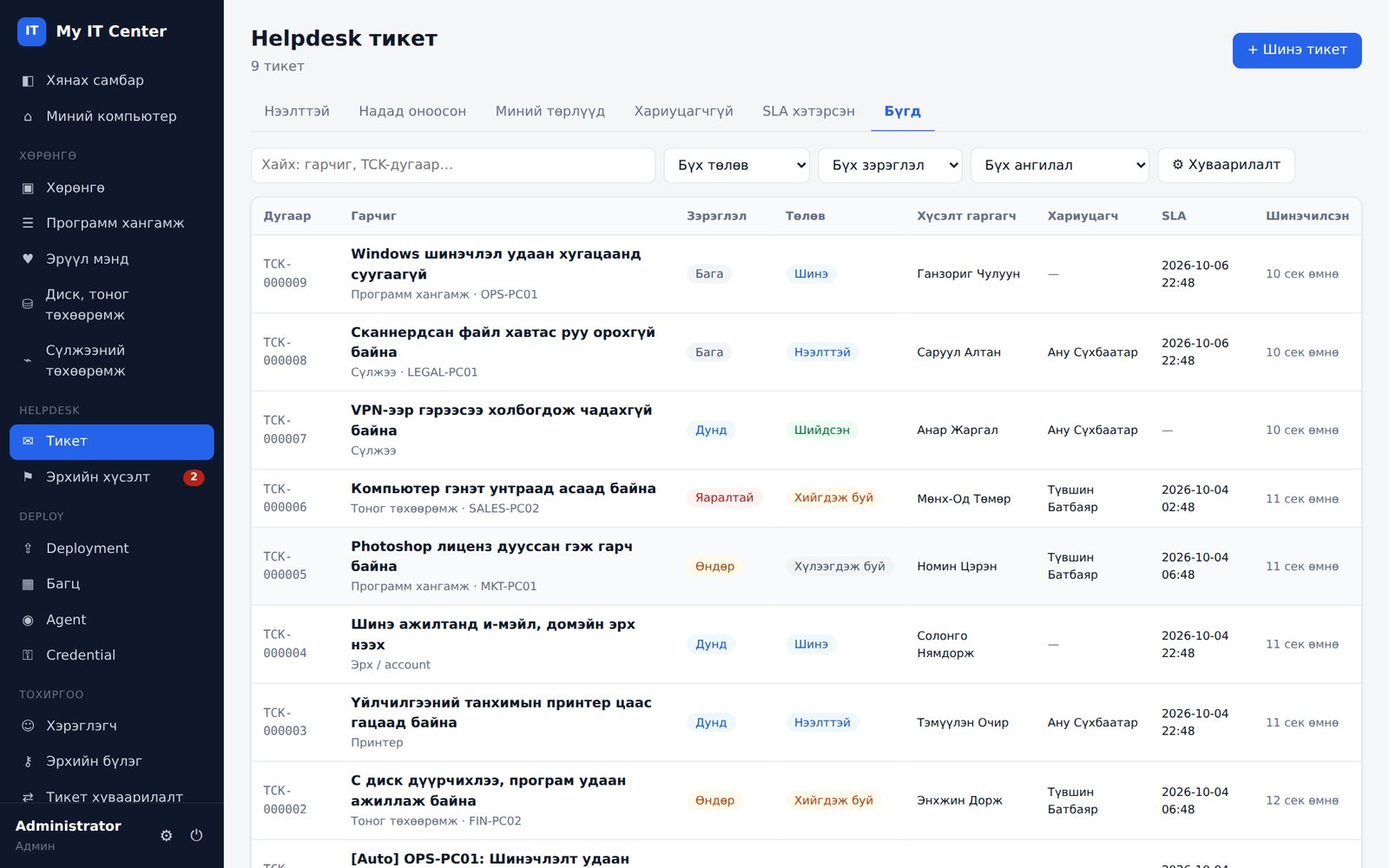
Ажилтнуудын гомдол/хүсэлтийг тикет болгон хүлээн авч, хариуцагч томилж, SLA (хугацааны амлалт)-гаар хянана. Тикет бүр тодорхой компьютер/хэрэглэгчтэй холбогдож, түүхтэй.
Зураг хавсаргах (1.6.3) — «Шинэ тикет», хариу, дотоод тэмдэглэлд «Зураг хавсаргах» товч, чирж оруулах эсвэл Win+Shift+S-ээр авсан дэлгэцийн зургийг Ctrl+V-ээр наана. PNG, JPEG, WebP; нэг файл 5 МБ хүртэл, нэг тикетэд 10 хүртэл зураг. Зургийн байршил (GPS) зэрэг нэмэлт мэдээллийг сервер хасна. Зургийг зөвхөн IT ажилтан болон тикетийн эзэн харна; дотоод тэмдэглэлийн зураг ажилтанд харагдахгүй.
6. Програм түгээлт (Deploy)
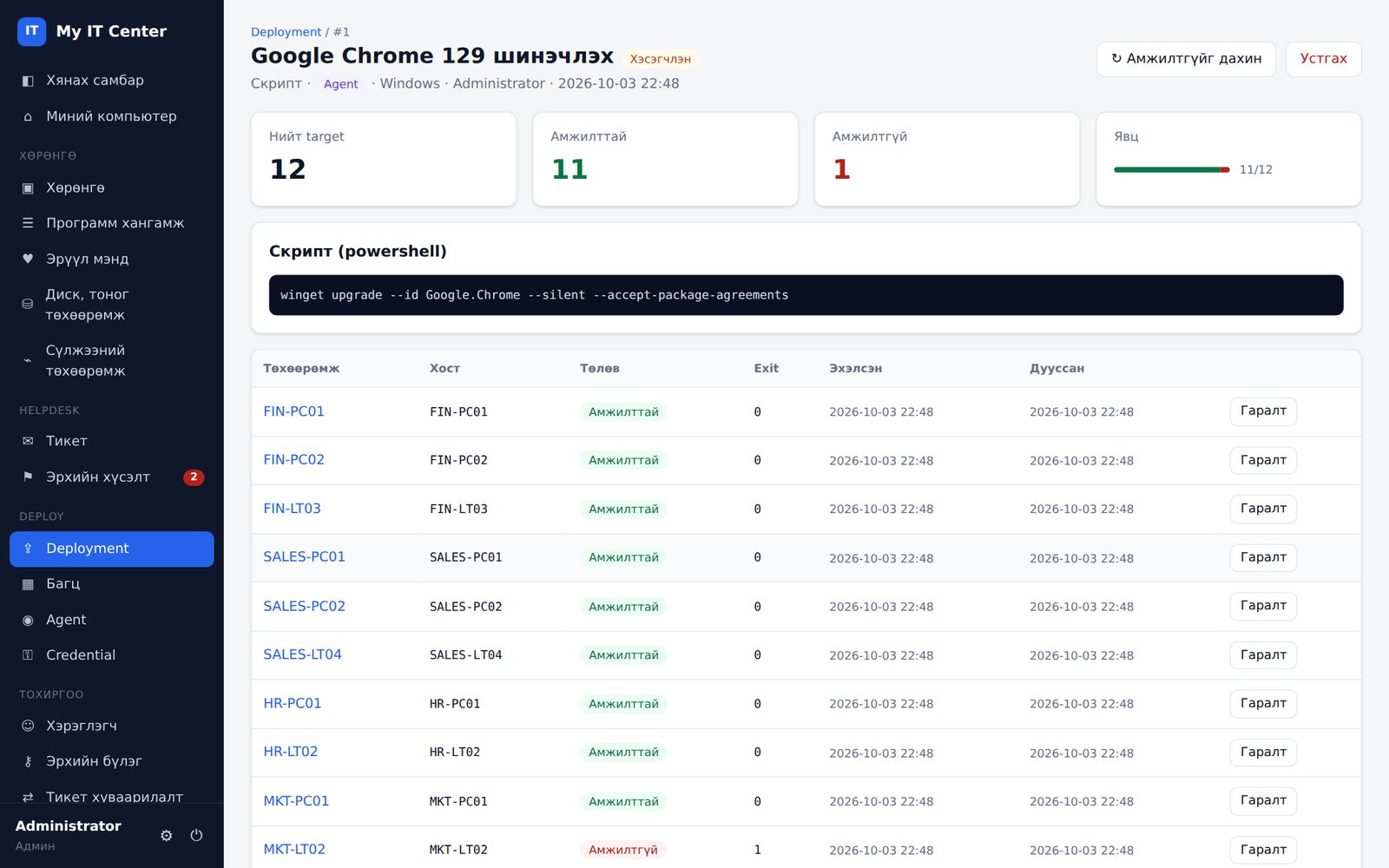
Нэг програмыг (.msi/.exe, чимээгүй команд) олон компьютерт нэг дор суулгана — agent-аар эсвэл WinRM-ээр. Явц, лог, дахин оролдлого, SHA-256 шалгалттай. Цоо шинэ компьютер бэлдэх (My Deploy) чиглэлээр өргөжиж байгаа.
7. Эрүүл мэнд
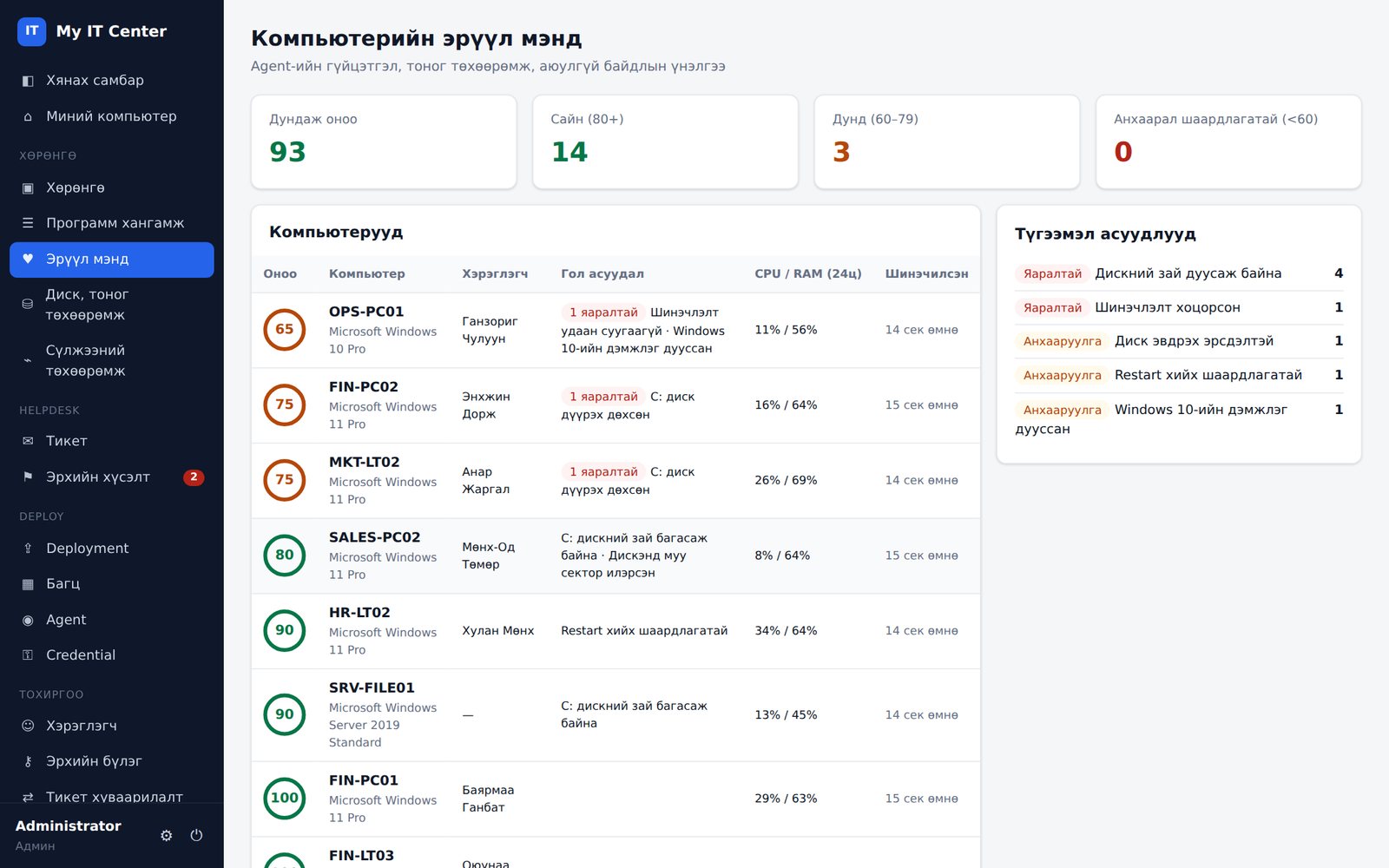
Компьютер бүрийн эрүүл мэндийн байдал: дискний SMART (муудаж буй диск), температур, профайлын хэмжээ, саатал. Асуудал илэрвэл автоматаар тэмдэглэж, тайланд оруулна. Agent-гүй ч (WMI-ээр) унших боломжтой.
8. Ажилтны портал
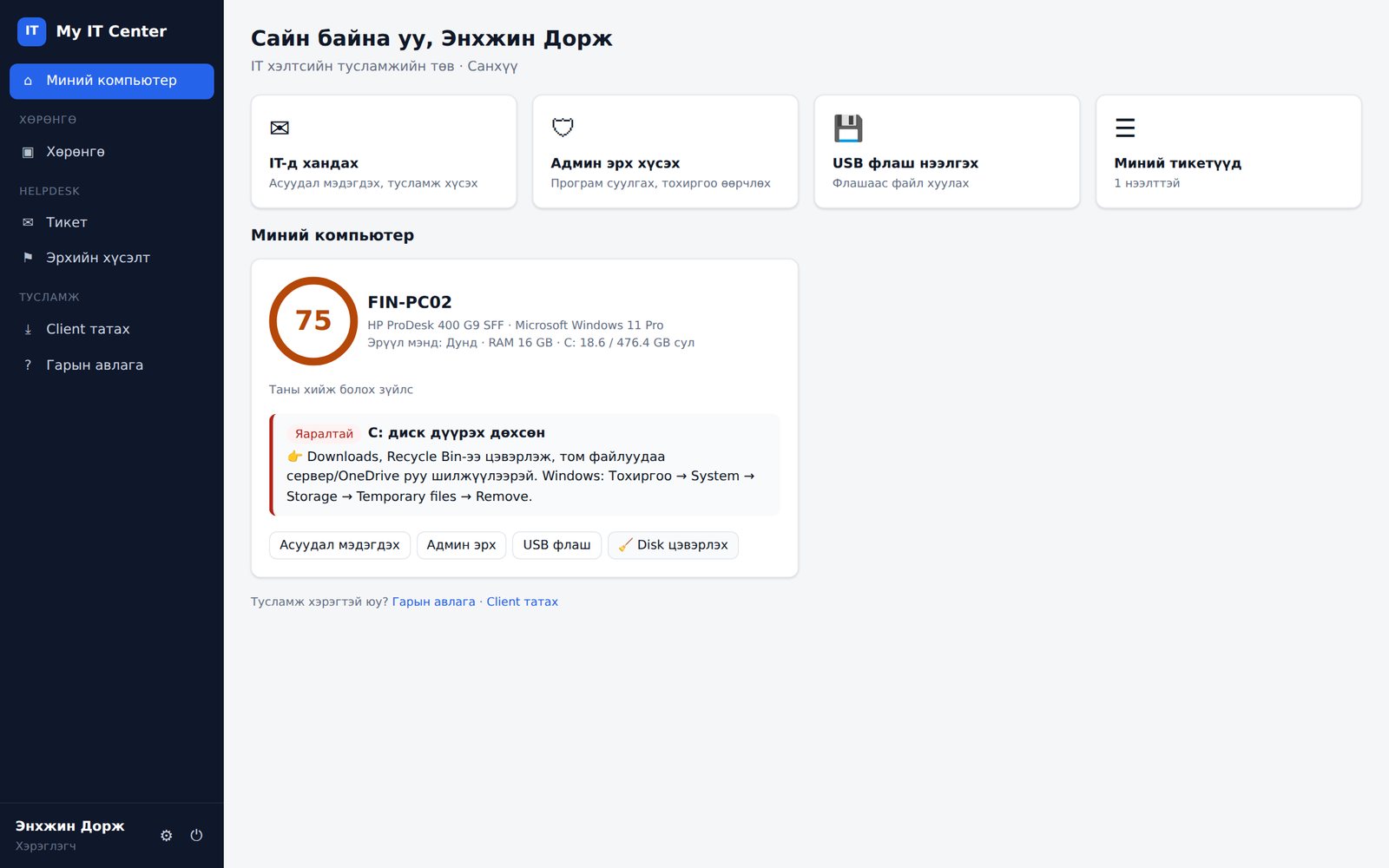
Энгийн ажилтанд зориулсан хялбар хуудас: өөрийн компьютерын мэдээлэл, тусламжийн хүсэлт илгээх, хурлын өрөө захиалах. Desktop дээрх «My IT Center» товчлолоос нээгдэнэ.
Бусад боломж
- Сүлжээний төхөөрөмж — router, switch, firewall, принтер, камерыг автоматаар танина; бүртгэлтэй нь унтарвал 5 минутын дотор самбарт.
- Хурлын өрөө захиалга — өрөөний зураг, хэн, хэзээ захиалсан.
- Тайлан — Хөрөнгө, Helpdesk, Аюулгүй байдал, Програм — PDF/Excel, сар бүр и-мэйлээр.
- Түр админ эрх / USB хяналт, Active Directory, эрхийн бүлэг.
- Байгууллагын лого, нэр (1.6.2) — Тохиргоо → Байгууллага: консолын цэс, нэвтрэх хуудас, хөтчийн таб, ажилтны портал, PDF / Excel тайланд харагдана. 1.6.3-аас Хянах самбарын толгойд ч лого, нэр гарна.
Үнэ, лиценз
Нэг хөрөнгөд (бүртгэгдсэн төхөөрөмж бүр — компьютер, сервер, дэлгэц, принтер, сүлжээний төхөөрөмж) жилд 2,500₮, НӨАТ орсон, бүх боломжтой. Туршилт 30 хоног, 100 хөрөнгө.
| Хөрөнгийн тоо | Жилийн төлбөр |
|---|---|
| 50 | 125,000₮ |
| 100 | 250,000₮ |
| 250 | 625,000₮ |
| 1,000 | 2,500,000₮ |
Лиценз идэвхжүүлэх: консолын License → «Лиценз хүсэх». Бид зөвшөөрмөгц сервер mypc.mn-ээс 10 минут тутам шалгаж өөрөө идэвхжүүлнэ (1.6.3-аас) — хуудсыг нээлттэй байлгах шаардлагагүй. Сервер интернэтгүй бол бидний илгээсэн түлхүүрийг гараар оруулна.
Үнэгүй туршиж үзэх, худалдан авах →
Түгээмэл асуултууд
Домэйн (AD) байхгүй бол ажиллах уу?
Тийм. Домэйнгүй бол компьютер бүр дээр agent-ыг гараар (эсвэл My IT Center Client-ээр) суулгана. Хэрэглэгчийн нэр = Windows нэвтрэх нэр болно.
Хэдэн компьютерт тэнцэх вэ?
Жижиг (нэг сервер) — хэдэн зуун компьютер. 1,000-аас дээш бол тусдаа сервер, 2,000-аас дээш бол PostgreSQL ашиглахыг зөвлөнө.
Хязгаараас хэтэрвэл юу болох вэ?
Зөвхөн анхааруулна — юу ч хаагдахгүй. Хугацаа дуусахад л шинэ бүртгэл, түгээлт хаагдана. Та өөрөө хөрөнгө хасахад суудал чөлөөлөгдөнө.
Холбоотой
Газар дээр суулгалт, сургалт хийж өгнө. Залгаарай: 8071-0101