Rufus-аар Windows суулгах USB бэлдэх
Windows 11-ийг суулгахын тулд эхлээд суулгацыг USB флаш руу бичих хэрэгтэй. Энэ ажлыг Rufus гэдэг үнэгүй, жижиг програмаар 15 минутад хийнэ.
Rufus USB флашийг бүрэн форматлана. Дотор нь хэрэгтэй зураг, баримт байвал урьдчилан өөр газар хуулж аваарай. Устсан файлыг сэргээх боломжгүй.
Юу бэлдэх вэ
- USB флаш — 8 гигабайтаас дээш. 16 гигабайт байвал илүү тохиромжтой.
- Интернэттэй, ажиллаж байгаа компьютер — суулгац татаж, USB бичихэд.
- Чөлөөт зай — татаж авах компьютерын дискэнд 10 гигабайт орчим.
- Цаг — суулгац татахад интернэтийн хурднаас хамаарч 15–60 минут.
Алхам алхмаар
Windows 11-ийн суулгац татах
Microsoft-ын албан ёсны хуудас руу орно: microsoft.com/software-download/windows11
Хуудасны доод хэсэгт байрлах «Download Windows 11 Disk Image (ISO)» хэсгээс сонгоод, хэлээ сонгож татаж авна. Файлын хэмжээ 5–6 гигабайт орчим байна.
Бусад сайтаас татсан Windows суулгацад вирус, нууц үг хулгайлагч програм нуугдсан байх нь маш түгээмэл. Microsoft-ын хуудас үнэгүй бөгөөд бүртгүүлэх шаардлагагүй.
Rufus татах
rufus.ie хаягаас татна. Portable гэсэн хувилбарыг сонговол суулгах шаардлагагүй — татсан файл дээрээ шууд хоёр товшино.
Rufus нь 1.5 мегабайт орчим жижиг файл. Хэрэв 10 мегабайтаас том файл татагдсан бол буруу сайтнаас татсан байж магадгүй.
USB флашаа залгаад Rufus-ыг нээх
Rufus нээгдэхэд «Шинэчлэлт шалгах уу?» гэж асууж магадгүй — No гэж хариулж болно.
Дараах тохиргоог хийнэ:
| Талбар | Юу сонгох |
|---|---|
| Device | Өөрийн USB флашаа сонгоно. Гадаад хатуу диск залгаатай бол андуурч сонгохоос болгоомжил. |
| Boot selection | SELECT товчийг дарж, татсан Windows 11 ISO файлаа зааж өгнө. |
| Image option | Standard Windows 11 Installation |
| Partition scheme | GPT |
| Target system | UEFI (non CSM) |
| File system | Хэвээр нь үлдээнэ (NTFS) |
| Cluster size | Хэвээр нь үлдээнэ |
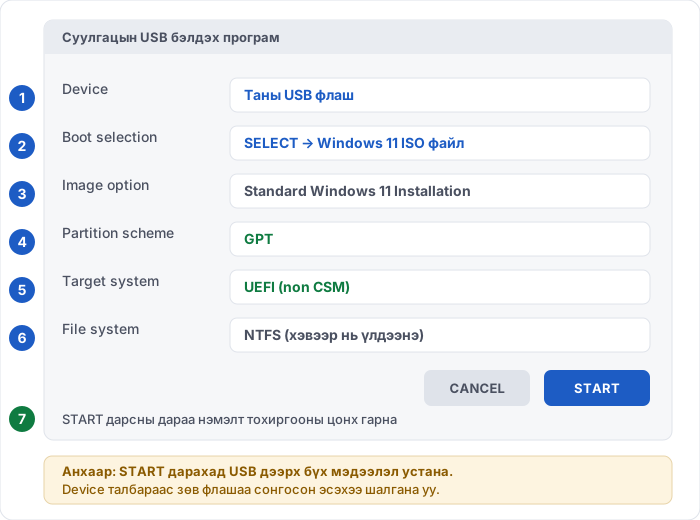
Тухайн компьютер UEFI дэмждэггүй байж болно. Тэр тохиолдолд Partition scheme: MBR, Target system: BIOS (or UEFI-CSM) гэж сонгоно. Ихэнх орчин үеийн компьютерт GPT/UEFI зөв.
START дараад нэмэлт тохиргоог хийх
START товчийг дарахад «Windows User Experience» нэртэй цонх гарч ирнэ. Энэ бол Rufus-ийн хамгийн хэрэгтэй хэсэг — хуучин компьютерт Windows 11 суулгах боломжийг энд нээж өгдөг.
| Сонголт | Тэмдэглэх үү | Юу болох вэ |
|---|---|---|
| Remove requirement for 4GB+ RAM, Secure Boot and TPM 2.0 | Тийм — хуучин компьютерт | TPM 2.0 болон Secure Boot байхгүй компьютерт Windows 11 суух боломжтой болно. |
| Remove requirement for an online Microsoft account | Тийм | Суулгах явцад Microsoft бүртгэл заавал үүсгэх шаардлагагүй болно. |
| Create a local account with username | Тийм | Хэрэглэгчийн нэрээ шууд бичиж өгнө. Интернэтгүй ч суулгах боломжтой. |
| Disable BitLocker automatic device encryption | Тийм | Диск автоматаар шифрлэгдэхгүй. Дараа нь өгөгдөл сэргээхэд хамаагүй хялбар болно. |
| Set regional options… | Сонгох шаардлагагүй | Хэл, бүсийн тохиргоог суулгах явцад өөрөө сонгоно. |
TPM 2.0 болон Secure Boot-той шинэ компьютерт эхний сонголтыг тэмдэглэх шаардлагагүй. Гэхдээ тэмдэглэсэн ч ямар нэг хор хөнөөлгүй.
OK дарахад «БҮХ МЭДЭЭЛЭЛ УСТАНА» гэсэн сүүлчийн анхааруулга гарна. USB-гээ зөв сонгосон эсэхээ шалгаад OK дарна.
Дуусахыг хүлээх
Доод талын ногоон зураас дүүрэх хүртэл 10–20 минут хүлээнэ. READY гэж гарвал бэлэн. CLOSE дараад USB-гээ сугална.
Энэ USB-г одооноос хойш олон компьютерт ашиглаж болно — дахин бэлдэх шаардлагагүй.
Компьютерээ USB-ээс ачаалж, Windows суулгах ажил эхэлнэ. → Windows 11 суулгах заавар
Түгээмэл асуудлууд
Rufus дээр USB флаш харагдахгүй байна
Эхлээд USB-гээ өөр нүхэнд залгаж үзнэ. Компьютерын урд талын нүхнүүд заримдаа гэмтсэн байдаг тул арын нүхэнд залгах нь илүү найдвартай.
Мөн Rufus-ийн Device жагсаалтын доор байрлах «List USB Hard Drives» сонголтыг асаавал гадаад хатуу диск, том багтаамжтай флаш харагддаг.
ISO файлыг сонгоход «unsupported» гэж гарч байна
Татсан ISO файл бүрэн татагдаагүй эсвэл эвдэрсэн байна. Хэмжээг нь шалгаарай — 5 гигабайтаас бага бол дутуу татагдсан гэсэн үг. Дахин татаж үзнэ үү.
Мөн Rufus-ийн хуучин хувилбар шинэ Windows 11-ийн ISO-г танихгүй байж болно. rufus.ie хаягаас хамгийн сүүлийн хувилбарыг татна уу.
«Windows User Experience» цонх огт гарч ирэхгүй байна
Энэ цонх нь зөвхөн Windows 10/11-ийн ISO сонгосон үед гарна. Хэрэв та Windows 7-ийн эсвэл Linux-ийн дүрс сонгосон бол гарахгүй.
Rufus-ийн хувилбар хуучин байж болзошгүй — 4.0-оос дээш хувилбар ашиглана уу.
USB бэлдсэн ч компьютер түүнээс ачаалахгүй байна
Ихэвчлэн Secure Boot болон Fast Boot-оос болдог. Эдгээрийг BIOS-оос унтраах хэрэгтэй. Брэнд бүрийн товч, тохиргоог HP, Dell, Asus формат хийх заавар хуудаснаас үзнэ үү.
Windows-ийн лиценз хэрэгтэй юу?
Суулгац татах, USB бэлдэх нь үнэгүй, хууль ёсны. Гэхдээ Windows-ыг идэвхжүүлэхэд лиценз шаардлагатай.
Хэрэв энэ компьютерт өмнө нь Windows 10 эсвэл 11 идэвхжсэн байсан бол түлхүүр нь эх хавтанд хадгалагдсан байдаг — дахин суулгахад автоматаар идэвхжинэ. Манай шалгалтын програм энэ түлхүүрийг уншиж харуулдаг.