HP, Dell, Asus компьютер хэрхэн форматлах вэ
Windows суулгахын тулд эхлээд компьютерээ USB-ээс ачаалах хэрэгтэй. Брэнд бүр өөр товчтой, өөр тохиргоотой. Энэ хуудсанд бүгдийг нь цуглуулав.
Эхлэхээсээ өмнө файлаа гадаад диск рүү хуулж авсан эсэхээ шалгаарай. Формат хийсний дараа сэргээх боломжгүй.
Товчнуудын хүснэгт
Компьютерээ асаах товч дарсны дараа тэр дороо дараах товчийг дараалан товшино. Хэт оройтвол Windows ачаалж эхэлнэ — тэгвэл дахин унтрааж эхнээс нь оролдоно.
| Брэнд | Boot menu | BIOS тохиргоо | Заводын сэргээлт |
|---|---|---|---|
| HP | Esc → дараа нь F9 | Esc → F10 | Esc → F11 |
| Dell | F12 | F2 | F12 → SupportAssist OS Recovery |
| Asus | Esc эсвэл F8 | Del эсвэл F2 | F9 |
| Lenovo | F12 эсвэл Novo товч | F1 эсвэл F2 | Novo товч → System Recovery |
| Acer | F12 | F2 | Alt+F10 |
| MSI | F11 | Del | — |
| Samsung | Esc | F2 | F4 |
| Toshiba | F12 | F2 | 0 дарж барих |
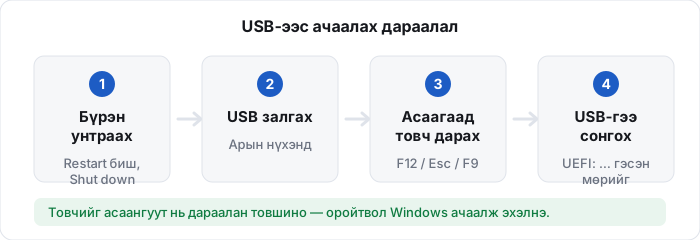
Зөөврийн компьютерт Fn товчийг хамт дарах шаардлагатай байж болно: Fn+F12. Мөн Windows-ийн Fast Startup асаалттай бол компьютер бүрэн унтардаггүй тул товч ажиллахгүй. Доорх аргыг үзнэ үү.
Товч ажиллахгүй үеийн найдвартай арга
Windows дотроос шууд BIOS руу орох арга бий. Товч барих шаардлагагүй:
- Settings › System › Recovery
- Advanced startup хэсгийн Restart now дарна
- Гарч ирэх цэнхэр дэлгэцнээс Use a device → USB-гээ сонгоно
- Эсвэл Troubleshoot › Advanced options › UEFI Firmware Settings гэвэл BIOS руу шууд орно
Брэнд бүрийн онцлог
HP
HP-гийн компьютерт асаангуут Esc дарвал цэс гарч ирдэг. Тэндээс F9 — Boot Device Options, F10 — BIOS Setup.
- Secure Boot унтраах: F10 → Security → Secure Boot Configuration → Secure Boot: Disabled, Legacy Support: Enabled. Дараа нь баталгаажуулах код бичихийг шаардана — дэлгэц дээр гарсан 4 оронтой тоог бичээд Enter дарна.
- Түгээмэл асуудал: HP-гийн зарим загварт USB нь «USB Hard Drive» гэж харагддаг, «UEFI: USB» гэж гардаггүй.
Dell
Dell бол хамгийн энгийн — асаангуут F12 дарвал нэг удаагийн ачаалах цэс гарна.
Windows суулгах үед «We couldn't find any drives» гэж гарвал дискний горим буруу байна. Засах арга:
F2 → BIOS → System Configuration → SATA Operation → RAID On байвал AHCI болгож өөрчилнө → Apply → Exit.
Анхаар: Хэрэв одоо байгаа Windows-оо хадгалж байгаад энэ тохиргоог өөрчилбөл Windows ачаалахаа болино. Цэврээр суулгах гэж байгаа тохиолдолд л өөрчилнө.
- Secure Boot унтраах: F2 → Boot Configuration эсвэл Secure Boot → Secure Boot Enable: тэмдэглэгээг авна
- Заводын сэргээлт: F12 → SupportAssist OS Recovery → Reset. Dell-ийн драйвер, програмууд хамт сэргэнэ.
Asus
Asus-ын ширээний компьютерт Del, зөөврийнд F2 дарж BIOS руу ордог. Ачаалах цэс — Esc эсвэл F8.
- BIOS-ийн бүрэн горим: Asus-ын BIOS эхлээд EZ Mode буюу хялбар горимд нээгддэг. Бүх тохиргоог харахын тулд F7 дарж Advanced Mode руу орно.
- Secure Boot унтраах: Advanced Mode → Boot → Secure Boot → OS Type: Other OS болгоно
- Fast Boot унтраах: Boot → Fast Boot: Disabled. Үүнийг унтраахгүй бол USB танигдахгүй байх нь элбэг.
- Заводын сэргээлт: F9 — гэхдээ зөвхөн заводоос ирсэн эх хуваалт нь хэвээр байвал ажиллана.
Lenovo
- ThinkPad: асаангуут F1 — BIOS, F12 — boot menu
- IdeaPad: тэжээлийн товчны хажууд эсвэл хажуу талд жижиг Novo товч байдаг. Компьютер унтраастай үед үүнийг зүүгээр дарвал цэс гарна.
- Secure Boot: BIOS → Security → Secure Boot: Disabled
USB-ээс ачаалахгүй бол шалгах дараалал
- Fast Boot унтраа — BIOS → Boot → Fast Boot: Disabled
- Secure Boot унтраа — дээрх брэндийн зааврын дагуу
- USB-гээ арын нүхэнд залга — урд талын нүх заримдаа ачаалалтыг дэмждэггүй
- USB 2.0 нүх туршиж үз — хуучин компьютер USB 3.0 (цэнхэр нүх)-оос ачаалж чаддаггүй
- Boot Mode шалга — USB-гээ GPT/UEFI-ээр бэлдсэн бол BIOS нь UEFI горимд байх ёстой. MBR-ээр бэлдсэн бол Legacy/CSM горимд.
- USB-гээ дахин бэлд — файл бичих явцад алдаа гарсан байж болно
Түгээмэл асуудлууд
BIOS руу орох гэхэд нууц үг асууж байна
Байгууллагын компьютерт мэдээллийн технологийн ажилтан нууц үг тавьсан байдаг. Тэдэнтэй холбогдоно уу.
Хувийн компьютер бол ширээний компьютерт эх хавтангийн батарейг 5 минут сугалснаар тохиргоо цэвэрлэгддэг. Зөөврийн компьютерт үйлдвэрлэгч рүү хандах шаардлагатай — өөрөө цэвэрлэх боломжгүй.
Формат хийсний дараа BitLocker түлхүүр асууж байна
Шинэ компьютерууд дискээ автоматаар шифрлэдэг. Түлхүүр нь таны Microsoft бүртгэлд хадгалагдсан байгаа: account.microsoft.com/devices/recoverykey
Үүнээс сэргийлэхийн тулд USB бэлдэхдээ Rufus дээр «Disable BitLocker automatic device encryption» сонголтыг тэмдэглээрэй.
Заводын сэргээлт хийх үү, эсвэл цэврээр суулгах уу?
Заводын сэргээлт — драйвер бүгд өөрөө суудаг тул хялбар. Гэхдээ үйлдвэрлэгчийн шаардлагагүй програмууд хамт ирдэг, мөн хуучин Windows хувилбар руу буцдаг.
Цэврээр суулгах — шинэ, цэвэрхэн систем. Драйверыг гараар суулгах шаардлагатай.
Бид ихэвчлэн цэврээр суулгаад драйверыг үйлдвэрлэгчийн сайтаас татахыг зөвлөдөг.
Бид дуудлагаар очиж эсвэл газар дээр нь хийж өгнө. MyPC.mn-тэй холбогдох