Windows 11 хэрхэн суулгах вэ
Бэлдсэн USB-ээс Windows 11-ийг эхнээс нь цэврээр суулгах бүрэн заавар. Компьютер бүрд бага зэрэг ялгаатай ч үндсэн алхмууд ижил.
Цэврээр суулгах гэдэг нь дискээ бүрэн цэвэрлэнэ гэсэн үг. Desktop, Documents, Downloads, Pictures хавтас дахь бүх зүйл, браузерын хадгалсан нууц үг, Outlook-ийн захидал бүгд устана.
Эхлэхээс өмнө
Юу хуулж авах вэ
- Хувийн файлууд — Desktop, Documents, Downloads, Pictures, Videos хавтаснууд
- Браузерын хадгалсан нууц үг — Chrome, Edge дээр Google эсвэл Microsoft бүртгэлдээ нэвтэрсэн бол автоматаар үүлэнд хадгалагддаг. Нэвтрээгүй бол экспортлож авна.
- Outlook, имэйлийн архив — .pst файл нь ихэвчлэн Documents\Outlook Files дотор байдаг
- Програмын лиценз, түлхүүрүүд — Office, антивирус, мэргэжлийн програмууд
- Хөтөчийн хавчуурга (bookmarks)
Гадаад хатуу диск эсвэл том USB залгаад C: дискний Users\{таны нэр} хавтсыг бүхэлд нь хуулбал ихэнх хувийн мэдээлэл багтана.
Бэлдэх зүйлс
- Суулгацтай USB — Rufus-аар хэрхэн бэлдэхийг эндээс үзнэ үү
- Сүлжээний драйвер — Windows суусны дараа Wi-Fi ажиллахгүй байж магадгүй. Компьютерын үйлдвэрлэгчийн сайтаас сүлжээний драйверыг урьдчилан татаж, USB-д хийж аваарай. Энэ бол хамгийн түгээмэл гацаа.
- Цэнэг — зөөврийн компьютер бол цэнэглэгчид залгаатай байх
- Хугацаа — дунджаар нэг цаг. Яарч байхдаа бүү эхлүүлээрэй.
Суулгах алхмууд
USB-ээс ачаалах
Компьютерээ бүрэн унтраана. USB-гээ залгаад асаах товчийг дараад тэр дороо boot menu-ийн товчийг дараалан дарна.
| Брэнд | Boot menu товч |
|---|---|
| HP | Esc дараад F9 |
| Dell | F12 |
| Asus | Esc эсвэл F8 |
| Lenovo | F12 эсвэл Novo товч |
| Acer | F12 |
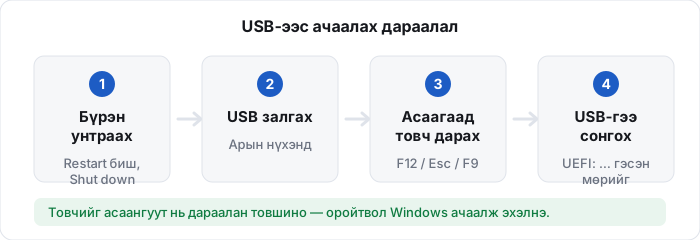
Гарч ирэх жагсаалтаас UEFI: гэж эхэлсэн USB-гээ сонгоно. Дэлгэрэнгүйг брэнд бүрийн заавраас үзнэ үү.
Хэл, цагийн бүсээ сонгох
Эхний цонхонд суулгах хэл, цагийн формат, гарын байрлалыг сонгоно. Монголд Time and currency format: Mongolian гэж сонгоход огноо, мөнгөн тэмдэгт зөв харагдана.
Next → Install now
Лицензийн түлхүүр
Түлхүүр асуувал:
- Энэ компьютерт өмнө нь Windows 10 эсвэл 11 идэвхжсэн байсан бол → «I don't have a product key» дарна. Суусны дараа автоматаар идэвхжинэ.
- Шинэ түлхүүр худалдаж авсан бол → түлхүүрээ бичнэ.
Дараа нь суулгах хувилбараа сонгоно. Өмнөх суусан хувилбартайгаа ижил сонгох нь чухал — ихэвчлэн Windows 11 Pro эсвэл Home.
Суулгах төрлөө сонгох
Хоёр сонголт гарна:
- Upgrade — файл, програмаа хадгалж шинэчилнэ. Гэхдээ хуучин алдаанууд нь дагаж үлддэг.
- Custom: Install Windows only — цэврээр суулгана. Үүнийг сонгоно.
Дискээ сонгох — хамгийн болгоомжтой алхам
Дискний хуваалтуудын жагсаалт гарч ирнэ. Энд алдвал буруу дискийг устгаж мэднэ.
Drive 0, Drive 1 гэсэн дугаараар биет диск бүр тусдаа жагсана. Хэмжээг нь хараад таних нь хамгийн найдвартай — жишээ нь 476 гигабайт бол 512 гигабайтын SSD, 931 гигабайт бол 1 терабайтын диск.
Гадаад хатуу диск залгаатай бол урьдчилан сугалж аваарай. Ингэснээр андуурах эрсдэл бүрэн арилна.
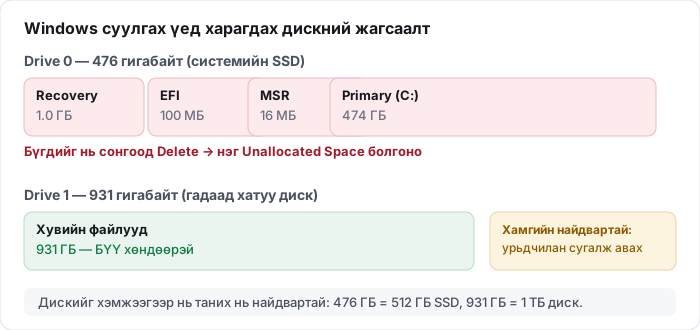
Хэрэв дискээ бүхэлд нь цэвэрлэх бол: тухайн дискний бүх хуваалтыг нэг нэгээр нь сонгоод Delete дарна. «Unallocated Space» болтол нь устгаад, тэрийг сонгоод Next дарна. Windows шаардлагатай хуваалтуудыг өөрөө үүсгэнэ.
Хэрэв D: дискээ хадгалахыг хүсвэл: зөвхөн C: дискний хуваалтыг (Primary, хамгийн том) сонгоод Format дарна. Бусдыг нь бүү хөндөөрэй.
Dell болон зарим брэндийн компьютерт SSD нь RAID горимд тохируулагдсан байдаг тул Windows харж чаддаггүй. BIOS руу орж SATA Operation тохиргоог AHCI болгож өөрчилнө. Дэлгэрэнгүйг брэндийн зааврын хуудаснаас үзнэ үү.
Файл хуулахыг хүлээх
Хувиас хамаарч 10–30 минут үргэлжилнэ. Энэ хугацаанд компьютер хэд хэдэн удаа дахин асна.
Эс бөгөөс суулгах ажиллагаа эхнээсээ дахин эхэлж, тойрог үүснэ. «Press any key to boot from USB» гэж гарвал ямар ч товч дарахгүй хүлээнэ.
Анхны тохиргоо
Windows суусны дараа хэд хэдэн асуулт гарна:
- Country or region — Mongolia
- Keyboard layout — US нэмээд, хүсвэл Mongolian-ыг нэмнэ
- Сүлжээ — Rufus дээр «local account» сонгосон бол алгасаж болно
- Хэрэглэгчийн нэр, нууц үг — нууц үгээ мартвал сэргээхэд хэцүү тул тэмдэглэж аваарай
- Нууцлалын тохиргоо — бүгдийг нь унтраасан ч Windows хэвийн ажиллана
Суусны дараа заавал хийх зүйлс
- Драйвер суулгах — компьютерын үйлдвэрлэгчийн сайтаас загварынхаа дагуу татна. Интернэт ажиллахгүй бол урьдчилан бэлдсэн сүлжээний драйвераа эхэлж суулгана.
- Windows Update ажиллуулах — Settings › Windows Update › Check for updates. Хэд хэдэн удаа давтана.
- Идэвхжилтээ шалгах — Settings › System › Activation
- Хуулсан өгөгдлөө буцаах
- Шалгалт ажиллуулах — MyPC.mn-ийн шалгалтын програмаар бүх драйвер зөв суусан эсэхийг нэг товшилтоор шалгана.
Түгээмэл асуудлууд
Суусны дараа Wi-Fi ажиллахгүй байна
Сүлжээний драйвер суугаагүй байна. Утсаараа USB кабелиар холбоод USB tethering асаавал интернэт орох тохиолдол бий. Эсвэл өөр компьютерээс драйверыг татаж, USB-гээр зөөнө.
Үйлдвэрлэгчийн сайт: HP — support.hp.com, Dell — dell.com/support, Asus — asus.com/support, Lenovo — support.lenovo.com. Компьютерын серийн дугаараа оруулбал яг таарах драйверууд гарч ирнэ.
«This PC can't run Windows 11» гэж гарч байна
TPM 2.0 эсвэл Secure Boot байхгүй байна. Хоёр шийдэл бий:
1. BIOS-оос TPM болон Secure Boot-ыг асаах. Ихэнх 2016 оноос хойшхи компьютерт эдгээр нь байдаг ч анхнаасаа унтраастай байдаг.
2. USB-гээ дахин бэлдэхдээ Rufus дээр «Remove requirement for 4GB+ RAM, Secure Boot and TPM 2.0» сонголтыг тэмдэглэх. Заавар эндээс.
Идэвхжээгүй гэж байна
Эхлээд интернэтэд холбогдож 15 минут хүлээгээд дахин шалгана уу — заримдаа хожуу идэвхждэг.
Хэрэв өмнө нь энэ компьютерт Windows идэвхжсэн байсан бол Settings › Activation › Troubleshoot дарж «I changed hardware on this device recently» гэж сонгоно.
Эх хавтанд шивэгдсэн OEM түлхүүрийг манай шалгалтын програм уншиж харуулдаг.
Суулгах явцад «We couldn't create a new partition» гэж гарлаа
Ихэвчлэн олон диск залгаатай үед гардаг. Суулгах гэж буй дискээс бусад бүх диск, USB-г сугалаад дахин оролдоно уу (суулгацын USB-ээс бусад).
Өгөгдөл хуулах, Windows суулгах, драйвер тохируулах ажлыг бид хийж өгнө. MyPC.mn-тэй холбогдох