Санах ой (RAM) хэрхэн шалгах вэ
Компьютер удаашрах хамгийн түгээмэл шалтгаан бол санах ой хүрэлцэхгүй байх. Хэр их байгаа, хангалттай юу, нэмж болох уу, эвдрээгүй байна уу — бүгдийг шалгах заавар.
Санах ой гэж юу вэ
Санах ой бол компьютерын ажлын ширээ. Диск бол шүүгээ — файл тэнд хадгалагдана. Програм ажиллуулах үед тэр файлыг шүүгээнээс гаргаж ажлын ширээн дээр тавина. Ширээ жижиг бол олон юм зэрэг задлахад багтахгүй, компьютер юмаа байнга шүүгээ рүү буцааж тавьж байх шаардлагатай болно — тэгэхээр л удаашрал үүсдэг.
«256 ГБ санах ойтой» гэж ярьдаг нь ихэнхдээ диск. Санах ой гэдэг нь 4, 8, 16, 32 ГБ гэсэн жижиг тоогоор хэмжигддэг. Хоёр нь огт өөр эд анги, өөр зориулалттай.
Хэр их байх ёстой вэ
| Хэмжээ | Юунд хүрэлцэх вэ | Дүгнэлт |
|---|---|---|
| 2 ГБ | Windows 10, 11 ачаалахад л арай хүрнэ | Заавал нэмэх |
| 4 ГБ | Интернэт, Word. Олон таб нээвэл удаашрана | Нэмэх нь тустай |
| 8 ГБ | Өдөр тутмын ажил, олон таб, Excel, видео үзэх | Хэвийн |
| 16 ГБ | Тоглоом, зураг боловсруулалт, олон програм зэрэг | Тав тухтай |
| 32 ГБ ба түүнээс дээш | Видео монтаж, 3D, виртуал машин | Мэргэжлийн ажилд |
Арга 1: Нэг товшилтоор
MyPC.mn-ийн шалгалтын програмыг ажиллуулаад «Санах ой» хэсгийг нээнэ. Нийт хэмжээ, чөлөөтэй хэмжээ, ачаалал хэдэн хувь байгаа, хэдэн слот дүүрсэн, хурд нь хэд, DDR3 эсвэл DDR4 эсэх бүгд нэг дор гарна.
Арга 2: Task Manager
Нээх
Ctrl+Shift+Esc дарна. Жижиг цонх гарвал доод талын More details-ийг дарна.
Performance › Memory
Зүүн талын жагсаалтаас Memory-г сонгоно. Баруун дээд буланд нийт хэмжээ (жишээ нь 8.0 GB) бичигдсэн байна. Доор нь:
- In use — одоо ашиглаж байгаа хэмжээ
- Available — чөлөөтэй үлдсэн хэмжээ
- Speed — хурд, мегагерцээр (жишээ нь 2667 MHz)
- Slots used — хэдэн слот дүүрсэн (жишээ нь 2 of 4 гэвэл 2 нь хоосон)
- Form factor — DIMM бол ширээний, SODIMM бол зөөврийн компьютерын санах ой
Өдөр тутам ажилладаг програмуудаа бүгдийг нь нээгээд Task Manager-ийг хараарай. Available нь 1 ГБ-аас доош унаад байвал санах ой хүрэлцэхгүй байна. Мөн доод талын Committed хэсэгт эхний тоо нь хоёр дахь тооноос их байвал компьютер дискийг санах ойн оронд ашиглаж эхэлсэн — энэ нь маш удаан.
Арга 3: Дэлгэрэнгүй мэдээлэл командаар
Win+R → cmd → Enter, дараа нь:
wmic memorychip get devicelocator,capacity,speed,manufacturer,partnumber
- DeviceLocator — аль слотод суусан (DIMM0, DIMM1 гэх мэт)
- Capacity — хэмжээ, байтаар. 8589934592 гэвэл 8 ГБ.
- Speed — хурд MHz-ээр
- PartNumber — үйлдвэрийн код. Ижил санах ой нэмэхийг хүсвэл энэ кодыг хайж олоорой.
Хоёр ширхэг нэг ширхэгээс хурдан
Ихэнх эх хавтан хос суваг гэдэг горимыг дэмждэг. Ижил хоёр ширхэг санах ойг зөв слотод суулгавал нэг том ширхэгээс 10–20 хувиар хурдан ажиллана. Үнэ нь ижил.
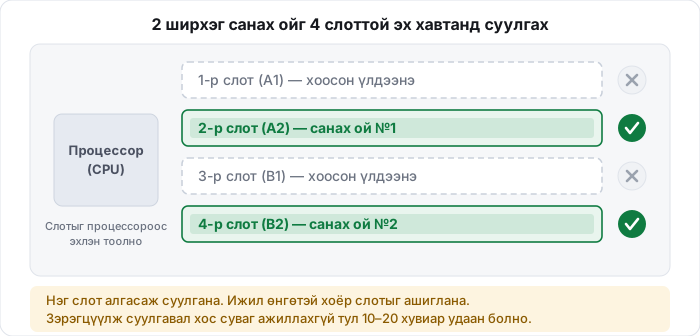
4 слоттой эх хавтанд 2 ширхэг санах ой суулгаж байвал зэрэгцүүлж биш, нэгийг нь алгасаж суулгана: 2-р ба 4-р слот (процессороос тоолоод). Ихэнх эх хавтанд эдгээр слот нь өөр өнгөтэй байдаг — ижил өнгөтэй хоёр слотыг ашиглана. Эргэлзэж байвал эх хавтангийн гарын авлагаас хараарай.
Санах ой нэмэхэд анхаарах зүйл
- Төрөл таарах ёстой. DDR3, DDR4, DDR5 гурав хоорондоо огт солигдохгүй. Слотын завсрын ховил өөр байрлалтай тул хүчээр ч орохгүй.
- Хэлбэр таарах ёстой. Ширээний компьютерт DIMM (урт), зөөврийнд SODIMM (богино). Хоорондоо солигдохгүй.
- Хурд ижил байвал сайн. Өөр хурдтай хоёр ширхэг хамт ажиллана, гэхдээ хоёулаа удаанынх нь хурдаар ажиллана.
- Дээд хэмжээг шалга. Эх хавтан бүр дэмжих дээд хэмжээтэй. Мөн 32 битийн Windows хамгийн ихдээ 4 ГБ л таньдаг — 64 бит байх шаардлагатай.
- Ижил ширхэг хос авах нь хамгийн найдвартай. Нэг хайрцагт хоёр ширхэг савласан «kit» нь хамтдаа шалгагдсан байдаг.
Win+R → winver нь хувилбарыг харуулна. Битийг мэдэхийн тулд Settings › System › About → System type хэсгийг хараарай. «32-bit operating system» гэж байвал 4 ГБ-аас дээш санах ой нэмэх нь ашиггүй — эхлээд Windows-оо 64 бит рүү солих хэрэгтэй.
Санах ой эвдэрсэн эсэхийг шалгах
Санах ой эвдэрвэл гэнэт цэнхэр дэлгэц гарах, програм санамсаргүй хаагдах, файл гэмтэх, компьютер өөрөө дахин ачаалах зэрэг шинж илэрдэг. Windows дотроо шалгах хэрэгсэлтэй.
Ажлаа хадгална
Шалгалт нь компьютерийг дахин ачаална. Нээлттэй бүх файлаа хадгалаарай.
Хэрэгслийг нээх
Win+R → mdsched.exe → Enter.
Одоо шалгах
Restart now and check for problems-ийг сонгоно. Компьютер дахин ачаалж, цэнхэр дэлгэцэн дээр шалгалт эхэлнэ.
Хүлээх
Ердийн шалгалт 15–30 минут. F1 дарж Extended горим сонговол илүү нарийн шалгана, гэхдээ хэдэн цаг үргэлжилж болно. Шалгалтын явцад компьютерийг унтраах хэрэггүй.
Үр дүн унших
Шалгалт дуусаад Windows ачаалахад дэлгэцийн доод буланд мэдэгдэл гарна. Гарч ирэхгүй бол: Win+R → eventvwr.msc → Windows Logs › System → баруун талын Find дээр MemoryDiagnostic гэж хайна.
«Hardware problems were detected» гэсэн бол санах ойн нэг ширхэг нь эвдэрсэн байна. Олон ширхэгтэй бол нэгийг нь сугалж дахин шалгаад, аль нь гэмтэлтэйг олно. Гэмтэлтэй санах ойг цааш ашиглах нь өгөгдөл гэмтээх эрсдэлтэй тул солих хэрэгтэй.
Windows-ийн хэрэгсэл бүх алдааг олдоггүй. Эргэлзээтэй тохиолдолд MemTest86 гэсэн үнэгүй хэрэгслийг USB дээр бичиж ачаалан 4–8 цаг ажиллуулбал хамгийн найдвартай.
Санах ойн асуудлын шинжүүд
| Шинж | Магадлалтай шалтгаан |
|---|---|
| Компьютер удаан, бүх юм саатаж байна | Хэмжээ хүрэлцэхгүй — нэмэх шаардлагатай |
| Санамсаргүй цэнхэр дэлгэц, ялангуяа ачаалал өндөр үед | Санах ой эвдэрсэн эсвэл сул суусан |
| Компьютер асаад дэлгэц гарахгүй, дуут дохио дуугарна | Санах ой танигдахгүй байна — сугалж цэвэрлээд дахин суулгах |
| Нийт хэмжээ буурсан харагдаж байна | Нэг ширхэг нь танигдахаа больсон эсвэл сул суусан |
| Програмууд санамсаргүй хаагдана | Санах ойн тодорхой хэсэг гэмтэлтэй |
Санах ойг сугалаад алтан холбоосыг нь цэвэрхэн баллуураар зөөлөн арчиж, слотыг үлээгээд эргүүлж суулгахад л олон асуудал шийдэгддэг. Тоос, исэлдэлтээс болж холбоос муудсан байдаг. Компьютерийг унтрааж, тэжээлээс салгасны дараа хийнэ.
Санах ойн хэмжээ буруу харагдаж байвал
8 ГБ суулгасан атлаа «7.8 GB usable» гэж бичих нь хэвийн. Үүний зөрүүг дотоод видео карт ашигладаг. Харин 8 ГБ суулгасан атлаа 4 ГБ харагдаж байвал:
- Нэг ширхэг нь сул суусан — сугалж дахин дарж суулгана
- Слот нь эвдэрсэн — өөр слотод оруулж үзнэ
- Windows 32 бит байна — 64 бит болгох шаардлагатай
- Win+R →
msconfig→ Boot → Advanced options → Maximum memory тэмдэглэгээтэй байвал авна
MyPC.mn-ийн үнэгүй шалгалтын програм санах ойн хэмжээ, ачаалал, хоосон слот, хурдыг автоматаар уншиж, нэмэх шаардлагатай эсэхийг хэлж өгнө. Татах хуудас
Түгээмэл асуултууд
Өөр өөр брэндийн санах ой хамт ажиллах уу?
Ихэвчлэн ажиллана. Гол нь төрөл (DDR4 бол DDR4), хэлбэр, хүчдэл таарах ёстой. Гэхдээ хос суваг горим ажиллахгүй байх, эсвэл тогтворгүй байх тохиолдол гардаг. Найдвартай хувилбар бол ижил загварын хос авах.
Хуучин санах ойгоо хаяж, бүхлээр нь шинэчлэх үү?
4 ГБ × 2 = 8 ГБ байгаад 16 ГБ болгохыг хүсвэл, 4 слоттой бол хуучныг үлдээгээд 4 ГБ × 2 нэмж болно. Харин 2 слоттой бол хуучныг сугалж 8 ГБ × 2 авах шаардлагатай. Хурд өөр байвал бүгд удаанынх нь хурдаар ажиллахыг санаарай.
XMP эсвэл DOCP гэж юу вэ?
Санах ой нь заасан хурдандаа ажиллахын тулд BIOS дотроос тусгайлан асаах шаардлагатай тохиргоо. Үүнийг асаахгүй бол 3200 MHz санах ой 2133 MHz хурдаар ажиллана. BIOS → Ai Tweaker эсвэл Extreme Tweaker → XMP/DOCP → Profile 1. Асаасны дараа компьютер тогтворгүй болвол буцааж унтраана.
Зөөврийн компьютерт санах ой нэмж болох уу?
Загвараас хамаарна. Ихэнх ажлын зөөврийн компьютерт нэг эсвэл хоёр слот байдаг бөгөөд доод таглааг нээгээд нэмж болно. Харин нимгэн загварууд болон ихэнх шинэ компьютерт санах ой нь эх хавтан дээр гагнагдсан байдаг тул нэмэх боломжгүй. Сериал дугаараараа үйлдвэрлэгчийн сайтаас шалгаарай.