Цэнхэр дэлгэц хэрхэн засах вэ
Цэнхэр дэлгэц бол эвдрэл биш, анхааруулга. Windows ямар нэг зүйл буруу болохыг мэдээд, эвдрэл цааш үргэлжлэхээс сэргийлж өөрийгөө зогсоосон байна. Алдааны кодыг уншвал шалтгаан нь олдоно.
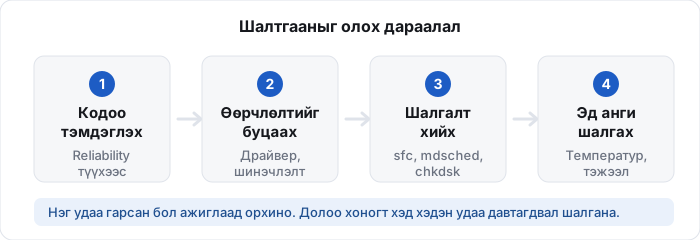
Нэг удаа цэнхэр дэлгэц гарах нь ихэнхдээ санамсаргүй тохиолдол. Дахин ачаалахад хэвийн ажиллаж байвал ажиглаж байхаас өөр юу ч хийх шаардлагагүй. Харин долоо хоногт хэд хэдэн удаа давтагдаж эхэлбэл жинхэнэ асуудал байна.
Алхам 1: Алдааны кодыг олох
Цэнхэр дэлгэцэн дээр доод талд STOP CODE эсвэл ердөө нэг мөр том үсгээр бичигдсэн байдаг: жишээ нь MEMORY_MANAGEMENT, CRITICAL_PROCESS_DIED. Үүнийг тэмдэглэж авна. QR код байвал утсаараа уншиулж болно.
Windows нь бүх цэнхэр дэлгэцийг бүртгэж авдаг. Дараах аргаар хойд нь уншиж болно.
Найдвартай байдлын түүхээс харах
Хайлтын хэсэгт reliability гэж бичээд View reliability history-г нээнэ. Улаан тойрогтой өдрүүд нь алдаа гарсан өдөр. Дээр нь дарвал доод талд алдааны нэр, код гарна. Хамгийн хялбар арга.
Event Viewer-ээс харах
Win+R → eventvwr.msc → Windows Logs → System. Баруун талын Filter Current Log дарж Event ID талбарт 1001 бичнэ. BugCheck гэсэн эх сурвалжтай бичлэгүүд нь цэнхэр дэлгэцүүд. Текст дотор 0x0000001a маягийн код байна.
MyPC.mn-ийн програмаар
Шалгалтын програмын «Алдаа» хэсэг сүүлийн үеийн системийн алдаа, цэнхэр дэлгэц, гэнэтийн унтралтыг цуглуулж нэг дор харуулна. Хайх шаардлагагүй.
Алхам 2: Кодын утгыг олох
| Код | Магадлалтай шалтгаан | Эхлээд шалгах |
|---|---|---|
MEMORY_MANAGEMENT | Санах ой | Санах ойн шалгалт, сугалж цэвэрлэх |
PAGE_FAULT_IN_NONPAGED_AREA | Санах ой эсвэл драйвер | Санах ойн шалгалт, сүүлд суулгасан драйвер |
IRQL_NOT_LESS_OR_EQUAL | Драйвер (ихэвчлэн видео эсвэл сүлжээ) | Видео драйверыг цэврээр дахин суулгах |
SYSTEM_SERVICE_EXCEPTION | Драйвер эсвэл системийн файл | sfc /scannow, драйвер шинэчлэх |
DRIVER_IRQL_NOT_LESS_OR_EQUAL | Тодорхой драйвер | Кодын доор бичигдсэн .sys файлын нэрийг хайх |
CRITICAL_PROCESS_DIED | Системийн файл гэмтсэн | sfc /scannow ба DISM |
VIDEO_TDR_FAILURE | Видео карт эсвэл драйвер | Видео драйвер, картын халалт |
KERNEL_SECURITY_CHECK_FAILURE | Драйвер, санах ой эсвэл диск | Санах ой ба дискний шалгалт |
INACCESSIBLE_BOOT_DEVICE | Диск эсвэл дискний горим | BIOS дээрх SATA горим, дискний кабель |
UNEXPECTED_KERNEL_MODE_TRAP | Санах ой эсвэл хэт халалт | Санах ойн шалгалт, температур хэмжих |
WHEA_UNCORRECTABLE_ERROR | Эд ангийн эвдрэл — процессор, санах ой, тэжээл | Температур, тэжээл, хурдасгалт унтраах |
NTFS_FILE_SYSTEM | Дискний файлын систем гэмтсэн | chkdsk /f /r |
DPC_WATCHDOG_VIOLATION | Диск эсвэл драйвер (ихэвчлэн SSD) | SSD-ийн бичлэг шинэчлэх, SATA драйвер |
CLOCK_WATCHDOG_TIMEOUT | Процессор | Температур, хурдасгалт унтраах |
Кодоо Google-д кодын нэр bluescreen гэж бичээд хайвал шалтгаан гарна. Microsoft-ийн албан ёсны хуудас, эсвэл техникийн форумуудыг сонгоорой. «Алдаа засах програм» зарж байгаа сайтуудаас болгоомжил.
Алхам 3: Сүүлд юу өөрчлөгдсөнийг санах
Цэнхэр дэлгэц ихэвчлэн ямар нэг өөрчлөлтийн дараа эхэлдэг. Өөрөөсөө асуу:
- Сүүлийн үед шинэ драйвер суулгасан уу? Ялангуяа видео карт.
- Windows шинэчлэлт орсон уу?
- Шинэ эд анги нэмсэн үү — санах ой, диск, карт?
- Шинэ програм суулгасан уу? Ялангуяа вирусны хамгаалалт, VPN, дискний хэрэгсэл.
- Компьютерээ зөөсөн үү? Тээвэрлэх үед эд анги сул болох нь элбэг.
Драйвер суулгасны дараа эхэлсэн бол: Device Manager → тэр төхөөрөмж → Properties → Driver → Roll Back Driver.
Windows шинэчлэлтийн дараа бол: Settings → Windows Update → Update history → Uninstall updates.
Аль нь болохыг мэдэхгүй бол: Win+R → rstrui → сэргээх цэгийг сонгож буцаана. Энэ нь хувийн файлыг хөндөхгүй.
Алхам 4: Үндсэн дөрвөн шалгалт
Код нь тодорхойгүй, эсвэл шалтгаан олдохгүй байвал дараах дарааллаар шалгана. Эдгээр нь бүгд Windows дотроо байдаг, үнэгүй, аюулгүй.
1. Системийн файл шалгах
Хайлтын хэсэгт cmd бичээд Run as administrator сонгоно. Дараа нь:
sfc /scannow
15–20 минут үргэлжилнэ. Гэмтсэн системийн файлыг олж өөрөө засна. Дууссаны дараа:
DISM /Online /Cleanup-Image /RestoreHealth
Энэ нь Windows-ийн эх дүрсийг засна. Интернэт шаардлагатай, 10–30 минут.
2. Санах ой шалгах
Win+R → mdsched.exe → Restart now. Компьютер дахин ачаалж шалгалт хийнэ. Дэлгэрэнгүй заавар
3. Диск шалгах
Захирагчийн эрхтэй командын цонхонд:
chkdsk C: /f /r
«Дараагийн ачаалалтад хийх үү?» гэж асуувал Y бичээд Enter, дараа нь компьютерээ дахин ачаална. Эргэдэг хуучин дискэнд хэдэн цаг үргэлжилж болно.
4. Температур шалгах
HWiNFO-г Sensors-only горимоор нээж, компьютераа ердийнхөөрөө хэрэглэж байхад процессор, видео картын температурыг ажиглана. 90°C давж байвал халалт нь шалтгаан байж болно. Халалт засах заавар
Алхам 5: Ямар драйвер буруутайг тодорхой олох
Цэнхэр дэлгэц давтагдсаар байвал Windows үлдээсэн бүртгэлийн файлыг уншиж, яг ямар файл буруутайг олж болно.
BlueScreenView татах
NirSoft BlueScreenView — үнэгүй, суулгах шаардлагагүй жижиг хэрэгсэл. Татаад задлаад ажиллуулахад л болно.
Уншиж дүгнэх
Дээд талд цэнхэр дэлгэц бүрийн огноо, код гарна. Нэг мөрийг сонгоход доод талд улаанаар тэмдэглэгдсэн файлууд харагдана — эдгээр нь буруутай байж болзошгүй драйверууд.
Файлын нэрийг таних
Улаан файлын нэрийг Google-д бичээд хайна. Жишээ нь nvlddmkm.sys нь NVIDIA видео драйвер, ndis.sys нь сүлжээ, atikmdag.sys нь AMD видео драйвер. Тэр драйверыг цэврээр дахин суулгана.
| Файл | Аль төхөөрөмж |
|---|---|
nvlddmkm.sys | NVIDIA видео карт |
atikmdag.sys, amdkmdag.sys | AMD видео карт |
igdkmd64.sys | Intel дотоод видео |
ntoskrnl.exe | Тодорхойгүй — ихэвчлэн санах ой эсвэл өөр драйвер |
ndis.sys, netio.sys | Сүлжээний карт |
storahci.sys, iaStorA.sys | Дискний хянагч |
dxgkrnl.sys | DirectX — видео драйвертай холбоотой |
Rt640x64.sys | Realtek сүлжээний карт |
Энэ бол Windows-ийн цөм. Энэ гарах нь Windows буруутай гэсэн үг биш — өөр драйвер буруу зүйл хийхэд цөм нь зогсоосон гэсэн үг. Иймд санах ой, дараа нь бусад драйверыг шалгах хэрэгтэй.
Цэнхэр дэлгэцээс болж Windows ачаалахгүй бол
Компьютер ачаалах гэж оролдоод байнга цэнхэр дэлгэц гарч байвал аюулгүй горимд орж засна.
Сэргээх орчинд орох
Компьютер ачаалж эхлэнгүүт тэжээлийн товчийг 5 секунд дарж хүчээр унтраана. Үүнийг 3 удаа давтана. 4 дэх удаад Windows өөрөө сэргээх орчинг нээнэ.
Аюулгүй горим сонгох
Troubleshoot → Advanced options → Startup Settings → Restart → гарч ирэх жагсаалтаас 4 эсвэл 5 (сүлжээтэй) дарна.
Аюулгүй горимд юу хийх вэ
Энэ горимд зөвхөн үндсэн драйверууд ачаалагдана. Хэрэв энд асуудалгүй ажиллаж байвал шалтгаан нь нэмэлт драйвер эсвэл програм гэдэг нь батлагдана. Энд байхдаа:
- Сүүлд суулгасан драйверыг устгах (Device Manager → Uninstall device → Delete driver тэмдэглэх)
- Сүүлд суулгасан програмыг устгах
sfc /scannowажиллуулах- Сэргээх цэг рүү буцах (
rstrui)
Сэргээх орчны Troubleshoot → Advanced options → Startup Repair нь ачаалалтын асуудлыг автоматаар засахыг оролдоно. Эхлээд үүнийг туршиж үзэхэд гэмгүй.
Хэзээ эд анги эвдэрсэн гэж дүгнэх вэ
Дараах шинжүүд нь програм биш, эд ангийн асуудлыг илтгэнэ:
- Windows дахин суулгасны дараа ч давтагдсаар байна
- Алдааны код бүр өөр өөр гарна — тогтмол биш
- BIOS дотор байхад ч компьютер унтарна
- Санах ойн шалгалт алдаа өгсөн
WHEA_UNCORRECTABLE_ERRORдавтагдана- Ачаалал өндөр үед л гарна (тэжээл эсвэл халалт)
Цэнхэр дэлгэц байнга давтагдаж байвал, ялангуяа дисктэй холбоотой код гарч байвал чухал файлуудаа даруй гадаад диск эсвэл үүлэн санд хуулаарай. Диск бүрмөсөн унахаас өмнө хуулж амжих нь хамгийн чухал.
Юу хийж болохгүй вэ
- «Алдаа засах» гэсэн төлбөртэй програм худалдаж авахгүй. Эдгээр нь ихэвчлэн юу ч засдаггүй, зарим нь өөрөө асуудал нэмдэг.
- Бүртгэл цэвэрлэгч ашиглахгүй. Registry cleaner нь тус болохгүй, харин ажиллаж байсан зүйлийг эвдэж болно.
- Танихгүй сайтаас драйвер татахгүй. Зөвхөн эд ангийн үйлдвэрлэгч эсвэл компьютерийн үйлдвэрлэгчийн сайтаас.
- Шууд Windows дахин суулгахгүй. Эд ангийн асуудал бол дахин суулгаад юу ч өөрчлөгдөхгүй. Эхлээд шалгалтуудыг хийгээрэй.
MyPC.mn-ийн үнэгүй шалгалтын програм сүүлийн үеийн цэнхэр дэлгэц, гэнэтийн унтралт, системийн алдааг цуглуулж, юунаас болсон байж болохыг ойлгомжтой хэлж өгнө. Татах хуудас
Түгээмэл асуултууд
Цэнхэр дэлгэц гарахад өгөгдөл алдагдах уу?
Хадгалаагүй байсан ажил алдагдана. Дискэн дээрх файлууд ихэвчлэн бүрэн хэвээр үлдэнэ. Гэхдээ дисктэй холбоотой код (NTFS_FILE_SYSTEM, INACCESSIBLE_BOOT_DEVICE) давтагдаж байвал диск муудаж байгаа шинж тул нөөцлөх шаардлагатай.
Ногоон дэлгэц гарлаа. Ялгаа нь юу вэ?
Ногоон дэлгэц нь Windows-ийн туршилтын хувилбарт (Insider Preview) гарах ижилхэн алдаа. Утга, засах арга нь яг адилхан. Хэрэв та туршилтын хувилбар ашиглаж байгаа бол тогтвортой хувилбар руу буцахыг бодож болно.
«Collecting error info» гээд 0% дээр хэсэг зогсдог. Хүлээх үү?
Тийм, 1–3 минут хүлээнэ. Windows алдааны мэдээллийг файлд бичиж байна — энэ файл нь дараа нь шалтгааныг олоход хэрэгтэй. Хүчээр унтраавал тэр мэдээлэл үүсэхгүй.
Хурдасгалт (overclock) хийсэн бол?
Санах ойн XMP/DOCP, процессорын хурдасгалт бүгдийг нь BIOS дотроос унтрааж анхны байдалд нь буцаана. Тогтворгүй хурдасгалт бол цэнхэр дэлгэцийн маш түгээмэл шалтгаан. Унтраасны дараа алга болвол шалтгаан нь тодорхой.
Windows дахин суулгах нь тус болох уу?
Шалтгаан нь програм, драйвер, системийн файл бол тус болно. Харин санах ой, диск, тэжээл, халалт бол огт тус болохгүй — дахин суулгасны дараа ч давтагдана. Тиймээс эхлээд эд ангийн шалгалтуудыг хийгээрэй.