MyPC хэрэглэгчийн гарын авлага
MyPC-г нээхэд ямар дэлгэцүүд гарах, тэдгээрийн тоо, өнгө юу гэсэн үг болохыг зурагтайгаар тайлбарлав. Програмыг татах хуудаснаас аваарай, суулгах алхмыг суулгах заавраас.
Суулгасан бол Desktop дээрх MyPC товчлолоос, зөөврийн бол татсан MyPC.exe дээр хоёр товшино. Шалгалт өөрөө эхэлж, 30–90 секундэд дуусаад Тойм дэлгэц нээгдэнэ. Юу ч өөрчлөхгүй — зөвхөн уншиж шалгана.
1. Тойм
Нээхэд хамгийн түрүүнд гарах дэлгэц. Дээд талд эрүүл мэндийн оноо (0–100) — өндөр нь сайн. Доор нь дискний зай, санах ойн ачаалал, батарейн байдал, хамгаалалт зэрэг гол үзүүлэлтүүд өнгөөр харагдана: ногоон = хэвийн, шар = анхаарах, улаан = яаралтай.
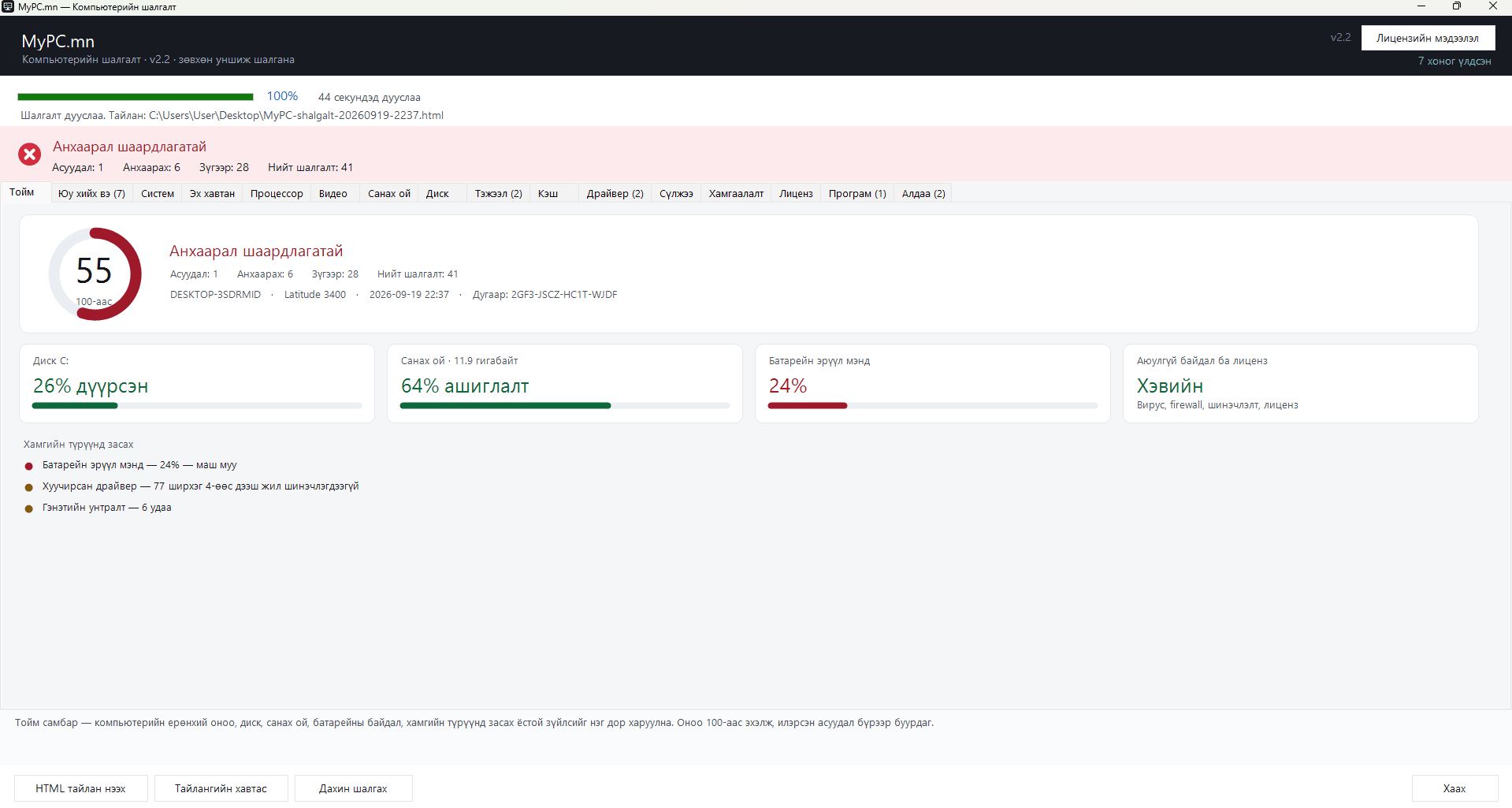
Эндээс компьютерынхаа ерөнхий байдлыг нэг харцаар мэдэж, юу анхаарах хэрэгтэйг шууд харна.
2. Юу хийх вэ
Хамгийн хэрэгтэй дэлгэц. Олдсон асуудал бүрийг ач холбогдлоор нь эрэмбэлж, юуг эхэлж засахыг дарааллаар нь харуулна. Асуудал бүрийн доор яаж засахыг товч тайлбарласан байдаг.
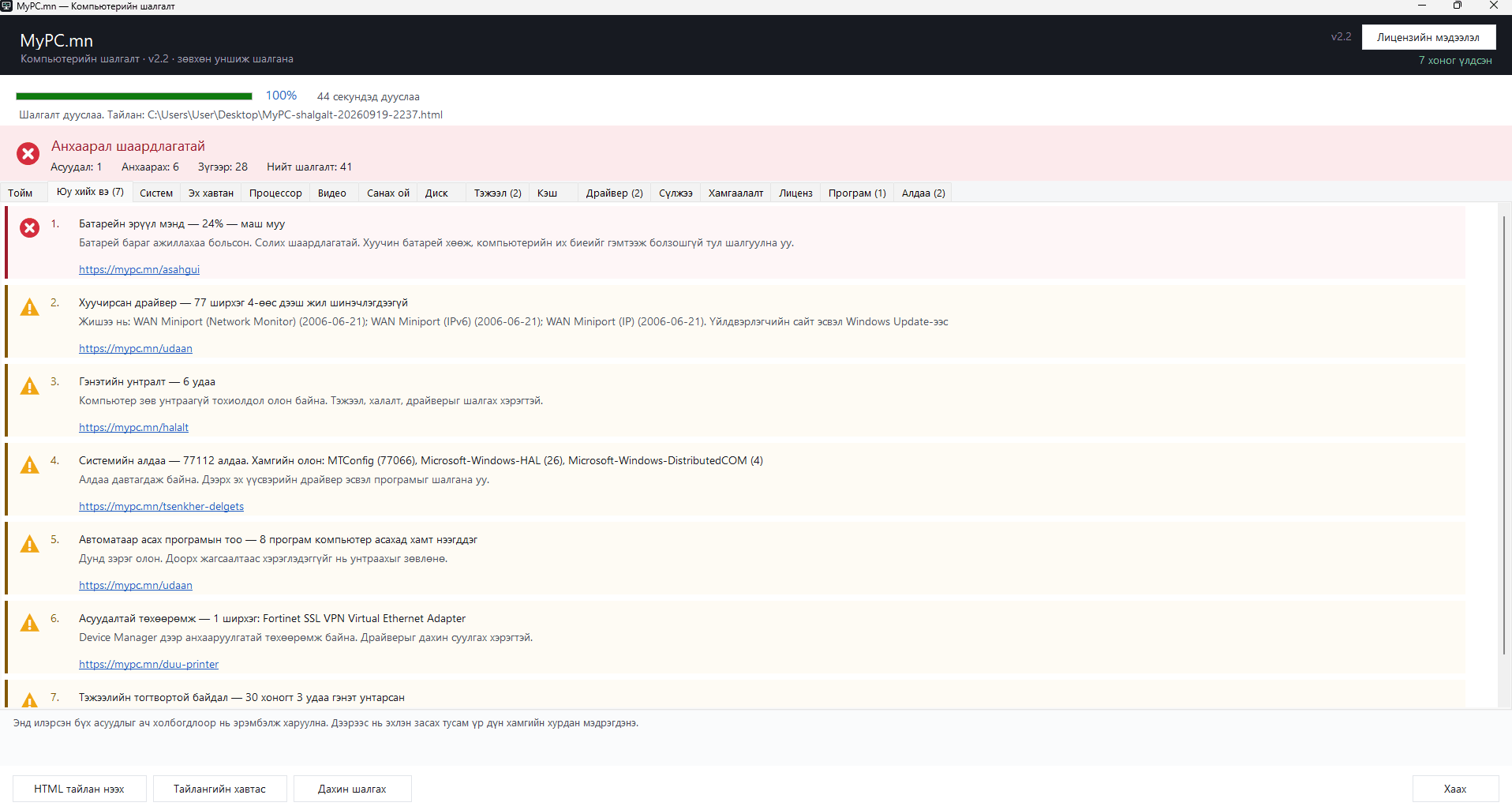
Дээрээс доош нь дагаж засвал хамгийн их нөлөөтэйг нь эхэлж засна.
3. Процессор
Процессорын загвар, цөмийн тоо, давтамж, одоогийн ачаалал, температур. Температур байнга өндөр (90°C ойр) байвал халалтын асуудал байж болзошгүйг анхааруулна.
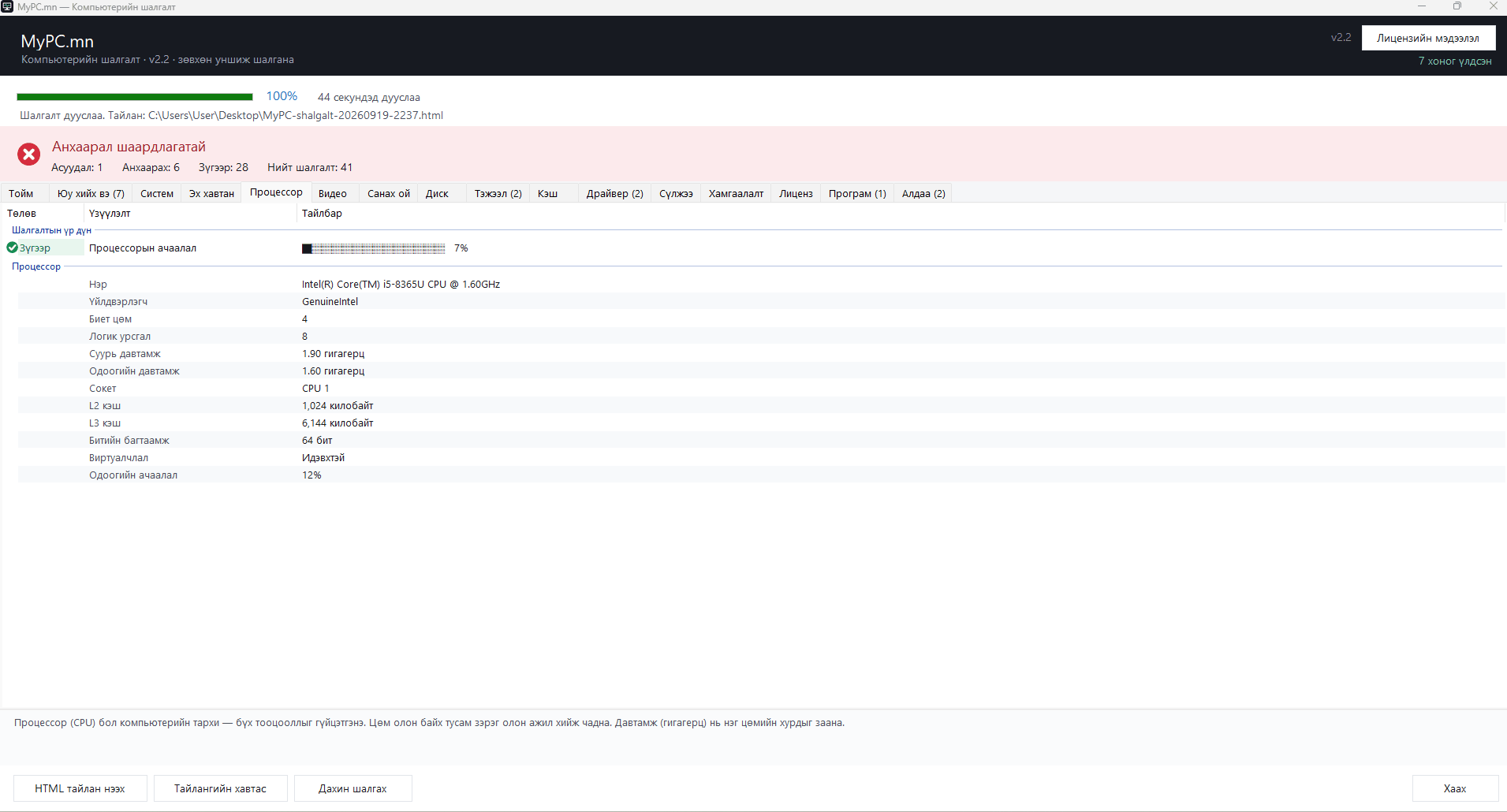
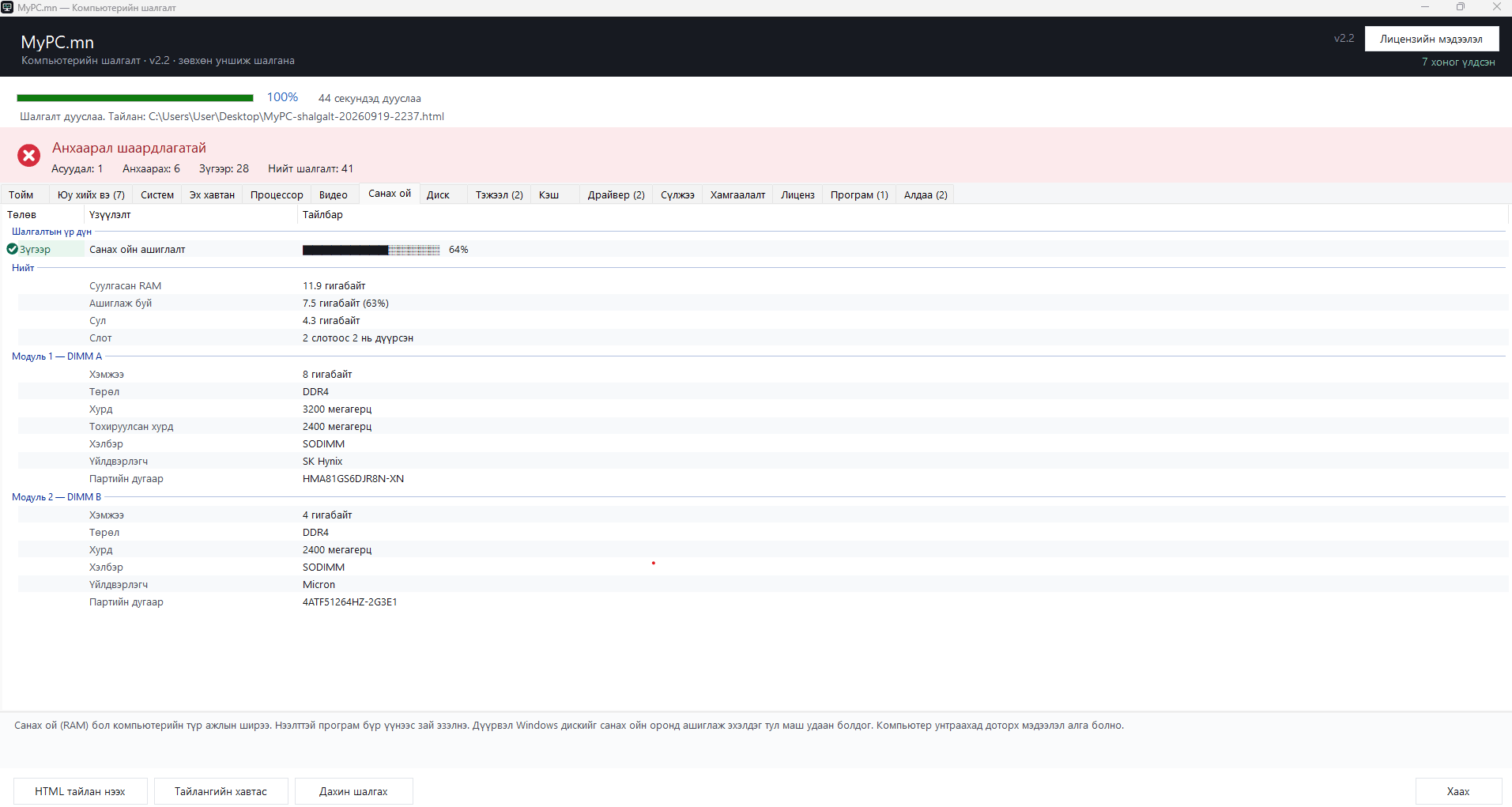
4. Санах ой
Нийт хэмжээ, одоогийн ачаалал, модуль (планк) бүрийн хэмжээ, хурд, суусан слот, хоосон слот байгаа эсэх. Санах ой байнга дүүрэн (ачаалал өндөр) бол нэмэх шаардлагатайг, хоосон слот байвал нэмэх боломжтойг харна.
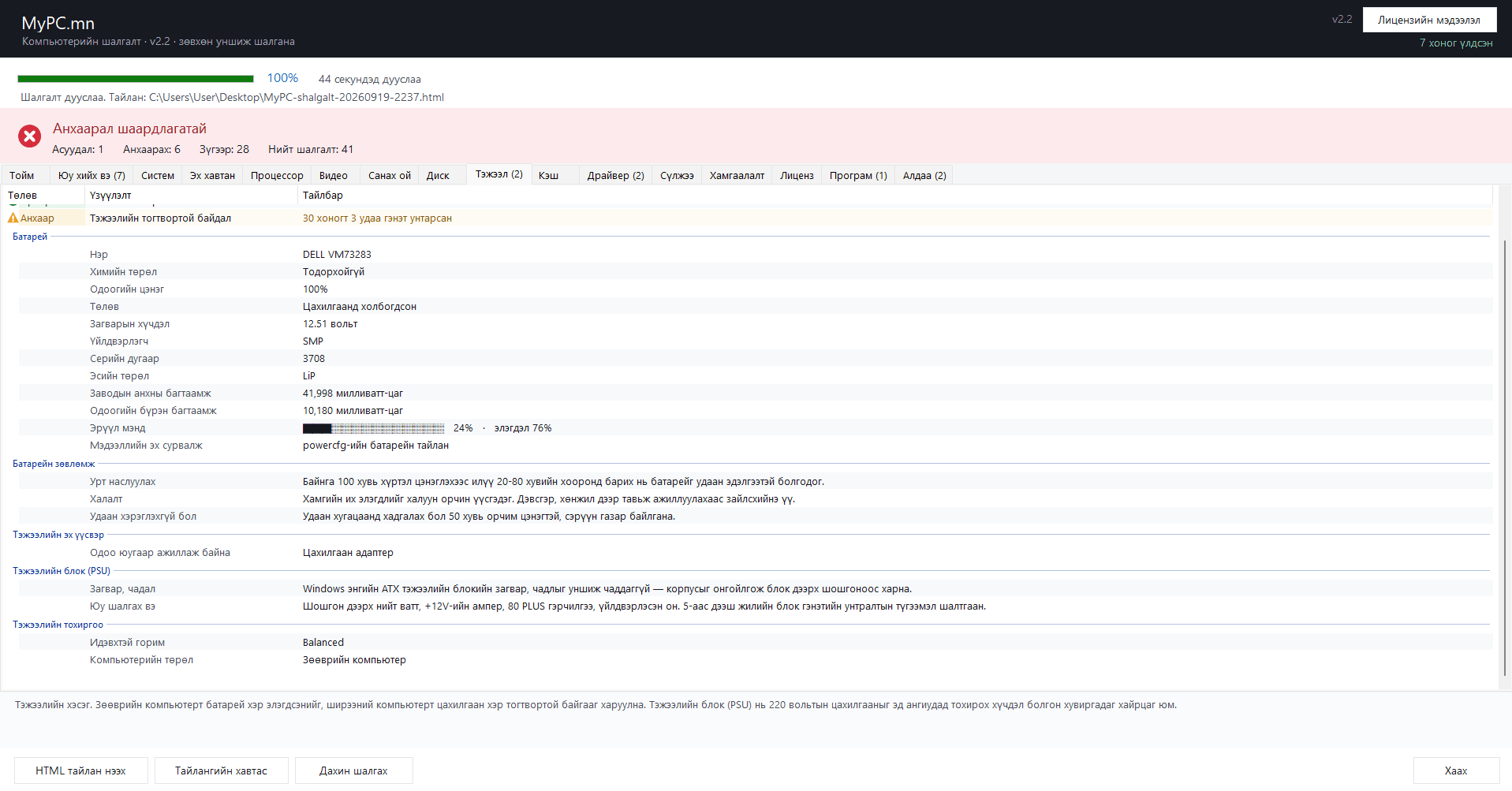
5. Тэжээл, батарей
Батарейн элэгдлийн хувь — анхны багтаамжтай харьцуулсан одоогийн багтаамж. Элэгдэл 20–30%-иас хэтэрвэл батарей хурдан суудаг болсон гэсэн үг, солих цаг ойртсоныг харуулна. Цэнэглэлтийн тоо (cycle) ч харагдана.
6. Кэш файл
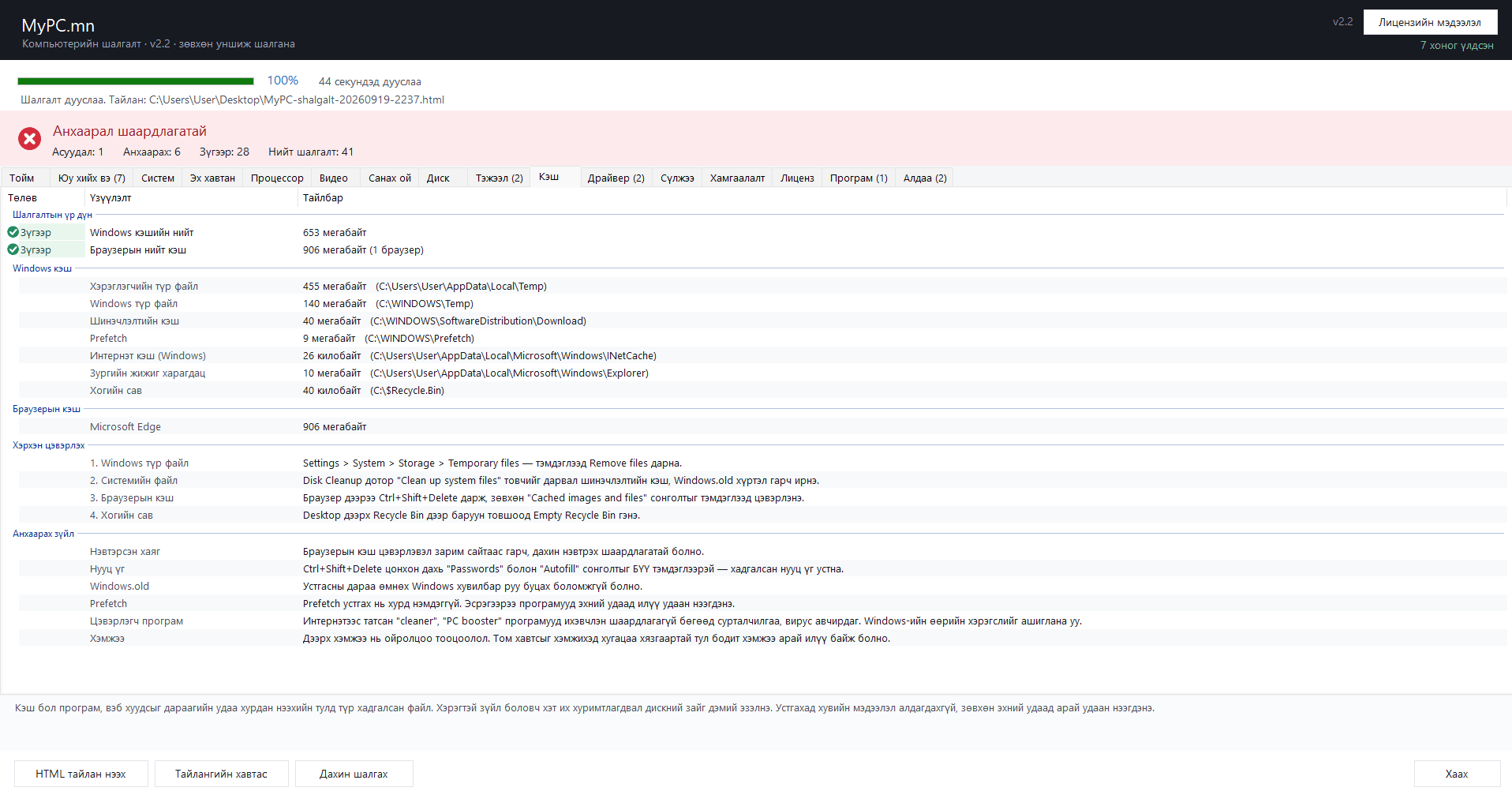
Windows болон хөтчийн түр (кэш) файлууд хэдэн ГБ эзэлж байгааг харуулна. Эдгээр нь аюулгүй цэвэрлэж болох файлууд — диск дүүрсэн үед эндээс хэр их зай чөлөөлж болохыг мэднэ.
7. Драйвер
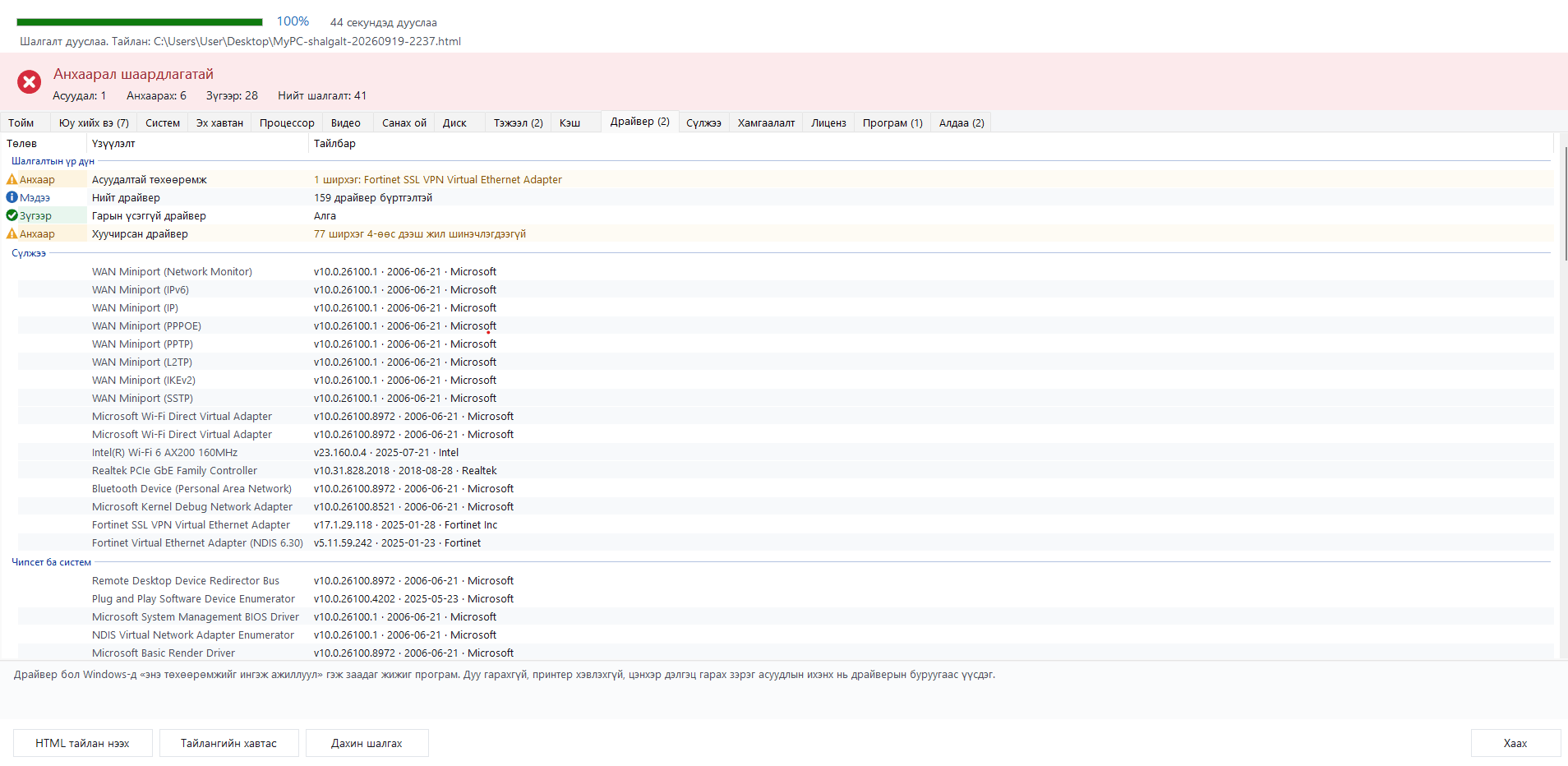
Асуудалтай төхөөрөмж, хуучирсан драйвер, дутуу суулгасан хэсгийг жагсаана. Цэнхэр дэлгэц, дуу/дүрсний асуудал ихэвчлэн хуучин драйвераас болдог тул эндээс алийг нь шинэчлэхийг мэднэ.
MyPC бүгдээрээ юу шалгадаг вэ
- Диск — чөлөөт зай, SSD эсвэл эргэдэг диск, эрүүл мэнд, хэт дүүрсэн хуваалт.
- Санах ой — хэмжээ, ачаалал, хоосон слот, хурд.
- Батарей — элэгдэл, багтаамж, цэнэглэлтийн тоо.
- Процессор, видео — загвар, цөм, давтамж, видео санах ой.
- Эх хавтан, тэжээл — загвар, BIOS хувилбар, гэнэтийн унтралтын бүртгэл.
- Драйвер — асуудалтай, хуучирсан, дутуу.
- Сүлжээ — Wi-Fi дохио, суваг, хурд, интернэт холболт.
- Хамгаалалт — вирусны хамгаалалт, галт хана, шинэчлэлт, TPM, Secure Boot.
- Лиценз — Windows, Office идэвхжсэн эсэх.
- Алдаа — сүүлийн цэнхэр дэлгэц, гэнэтийн унтралт, системийн алдаа.
Үнэ
«Тойм», «Юу хийх вэ», дискний дүүргэлт, санах ойн ачаалал, батарейн байдал — үргэлж үнэгүй. 16 хэсгийн дэлгэрэнгүй үзүүлэлт болон HTML тайлан авахад лиценз хэрэгтэй.
| Хугацаа | Үнэ |
|---|---|
| 1 өдөр | 3,000₮ |
| 7 хоног | 15,000₮ |
| 30 хоног | 35,000₮ |
| 1 жил | 90,000₮ |
Лиценз авах, идэвхжүүлэх → · Компьютерын дугаараа харах →
Түгээмэл асуултууд
Үнэхээр юу ч өөрчлөхгүй гэдэгт итгэж болох уу?
Програм зөвхөн Windows-ийн өөрийнх нь мэдээллийг уншина — яг Task Manager, Device Manager нээхэд хийдэг үйлдэл. Ямар ч бичих, устгах үйлдэл хийдэггүй. Цорын ганц үүсгэдэг файл нь ажлын тавцан дээрх HTML тайлан.
Administrator эрх хэрэгтэй юу?
Шаардлагагүй. Гэхдээ админ эрхтэй ажиллуулбал батарей, зарим драйверын дэлгэрэнгүй нэмж харагдана. Програм дотор «Админ эрхээр дахин нээх» товч байгаа.
Шалгалт хэр удах вэ?
30–90 секунд. Дискний хэмжээ, кэш файлын тооноос хамаарна. Явцыг хувиар харуулна.
Миний мэдээлэл хаашаа явах вэ?
Хаашаа ч явахгүй. Шалгалт бүхэлдээ таны компьютер дээр хийгдэнэ. Лиценз идэвхжүүлэх үед л mypc.mn рүү компьютерын дугаар, лицензийн код дамжина.
Холбоотой
Суулгах заавар
Татаж суулгах зурагтай алхмууд
Татах хуудас
Програмыг татах
Бүх заавар
Компьютер засах зөвлөмжүүд
Залгаарай — утсаар тусална, эсвэл засварын газарт маань ирээрэй. 8071-0101